
Organiser vos contacts
La fiche d’un contact s’ouvre depuis la page Contacts. Son en-tête montre son statut et son responsable; sept onglets suivent : Aperçu, Tâches, Infos, Documents, Demandes, Partages et Protection. Ce que vous réglez ici sert à trier la liste des contacts et reste dans votre équipe : votre client ne le voit pas.
Classer le contact
Section titled “Classer le contact”-
Dans l’en-tête de la fiche, à côté du nom, ouvrez le menu du statut et choisissez l’une des cinq valeurs : Nouveau (la valeur d’un nouveau contact), Intégration, Actif, En pause ou Terminé. Le changement s’enregistre aussitôt.
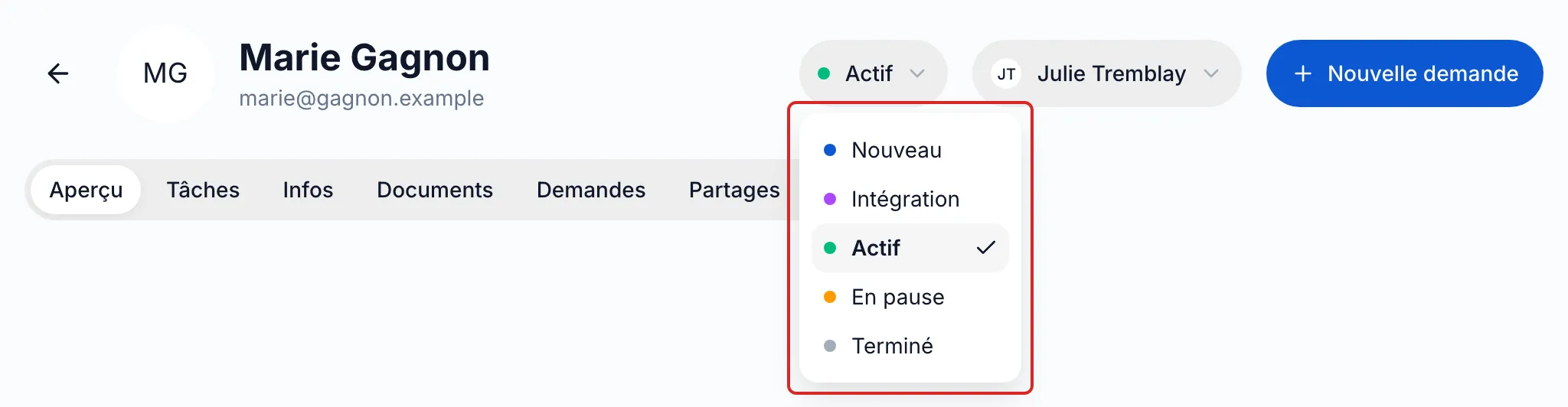
-
Juste à côté, ouvrez le menu Responsable (Non assigné au départ) et choisissez un membre de l’espace. Une tâche créée depuis la fiche lui est assignée par défaut. Quand vous rouvrez la fiche, ce menu indique Responsable; le nom du responsable s’y affiche dès que vous ouvrez le menu.
-
Dans l’onglet Aperçu, carte Étiquettes, cliquez sur + Étiquette. Choisissez une étiquette existante ou, sous Rechercher ou créer…, tapez un nouveau nom, choisissez une Couleur et cliquez sur Créer « … ». Le × d’une étiquette la retire du contact.
Les étiquettes appartiennent à l’espace : chaque membre les retrouve pour ses autres contacts. Le statut ne déclenche rien de lui-même; il sert à suivre où en est la relation.
Tenir les coordonnées à jour
Section titled “Tenir les coordonnées à jour”Dans l’onglet Aperçu, carte Coordonnées, cliquez sur Modifier. Corrigez le nom, le courriel, le téléphone, l’entreprise, l’adresse ou les Notes internes, puis cliquez sur Enregistrer. La langue des courriels se choisit dans la carte Langue de communication.
Si votre client inscrit, en répondant à une demande, un courriel ou un téléphone différent de celui de sa fiche, meo ne remplace pas la valeur enregistrée : l’encadré Coordonnées soumises à valider s’affiche en haut de la carte Coordonnées, avec l’ancienne et la nouvelle valeur. Cliquez sur Mettre à jour pour garder la nouvelle, ou sur Ignorer.
Garder des notes pour votre équipe
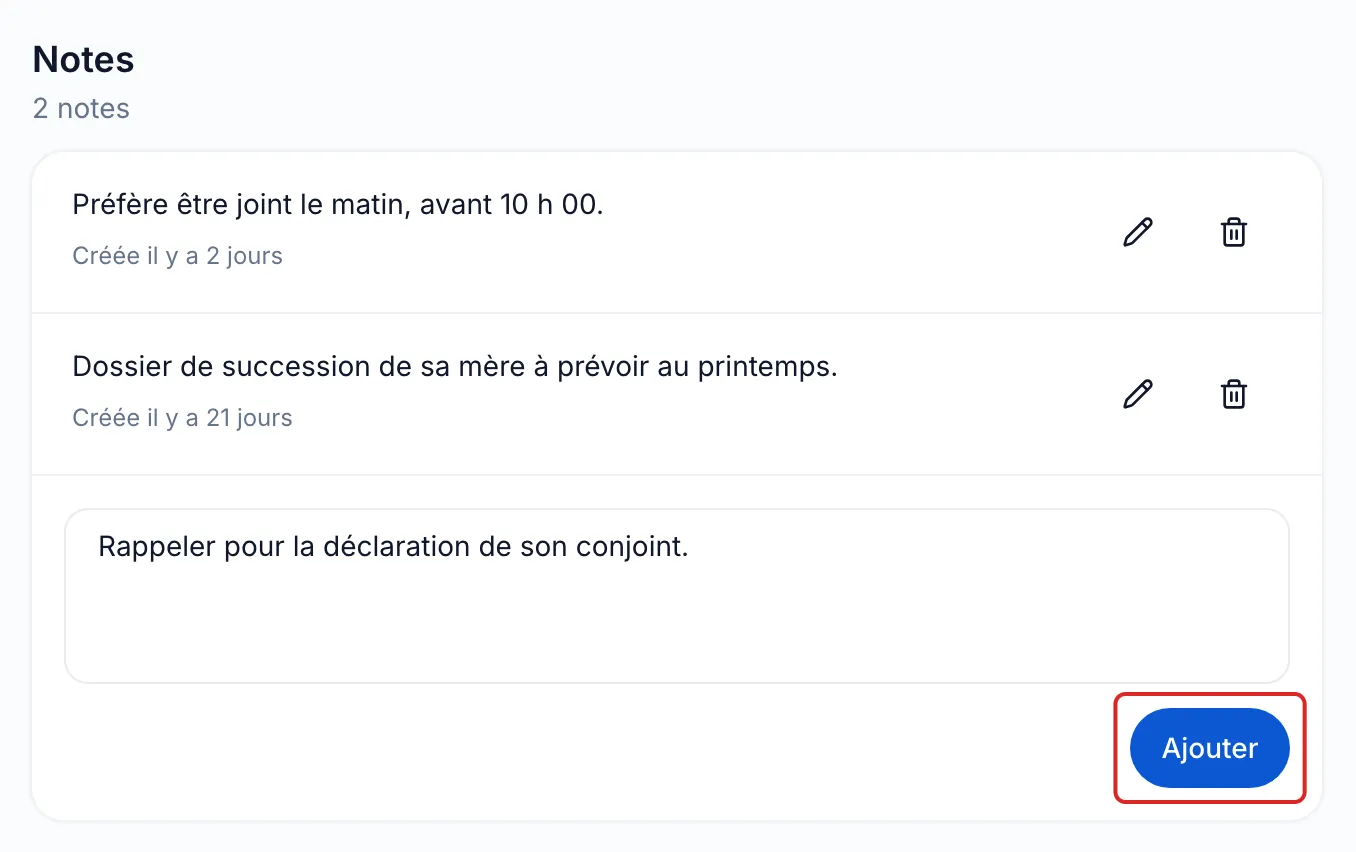
Section titled “Garder des notes pour votre équipe”Dans l’onglet Aperçu, section Notes, écrivez dans Ajouter une note interne…, puis cliquez sur Ajouter. Chaque note indique quand elle a été créée. L’icône crayon la modifie, la corbeille la supprime après confirmation. Votre équipe lit les notes au même endroit; votre client ne les voit jamais.
Trier la liste des contacts
Section titled “Trier la liste des contacts”Dans la page Contacts, ouvrez le filtre au-dessus de la liste. Choisissez l’Affichage (Actifs, Anonymisés ou Tous), un Statut, un Responsable (ou Sans responsable) ou des Étiquettes, puis cliquez sur Fermer. Réinitialiser retire les filtres.
Résultat
Section titled “Résultat”Vos contacts sont classés à votre façon, et la liste montre en quelques clics ceux d’un responsable, d’un statut ou d’une étiquette.
Si les menus sont grisés ou si Modifier n’apparaît pas, votre rôle ne permet pas de modifier les contacts de cet espace.
Questions fréquentes
Section titled “Questions fréquentes”- Comment afficher une information chiffrée dans la fiche d’un contact?
- Quelle est la différence entre une note et une tâche?
- Pouvez-vous saisir vous-même les informations qu’un client vous donne par téléphone?
- Vos clients voient-ils vos tâches ou vos notes?