
Discuter d’une tâche avec votre équipe
Chaque tâche a sa discussion, y compris chaque étape d’un plan d’action. Votre équipe y échange au même endroit; vos clients ne la voient jamais.
Avant de commencer
Section titled “Avant de commencer”Pour écrire, il faut pouvoir modifier les contacts de l’espace. Avec le rôle Lecteur, vous lisez la discussion sans y écrire.
Écrire un commentaire
Section titled “Écrire un commentaire”-
Dans la liste des tâches, cliquez sur l’icône de commentaires de la ligne, à côté du responsable. Le chiffre indique le nombre de commentaires. Les Détails de la tâche s’ouvrent à la section Commentaires.
-
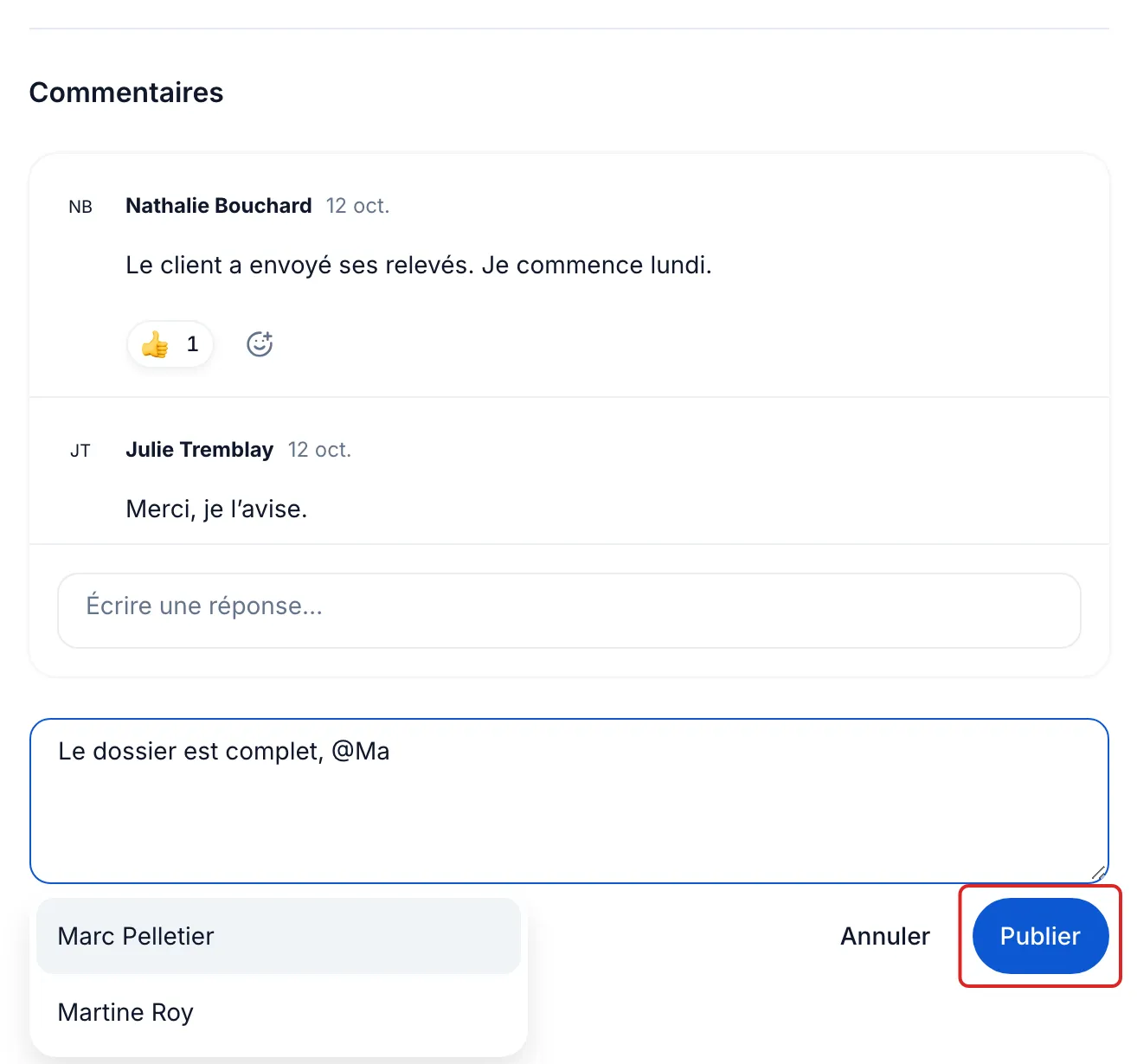
Cliquez dans Écrire un commentaire… et inscrivez votre message, jusqu’à 5 000 caractères.
-
Pour attirer l’attention d’un collègue, tapez @ suivi du début de son nom, puis choisissez-le dans la liste des membres de l’espace.
-
Cliquez sur Publier.
Un brouillon que vous laissez en cours reste enregistré sur cet appareil.
Répondre et réagir
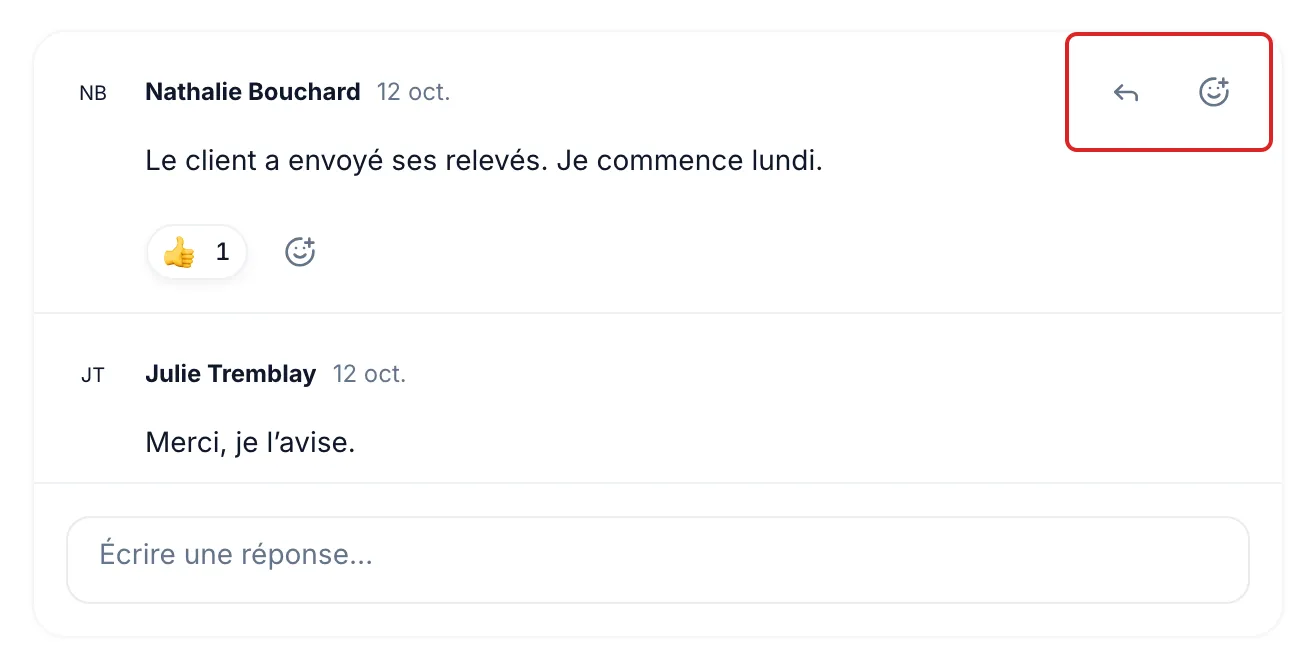
Section titled “Répondre et réagir”Survolez un commentaire pour afficher ses boutons. Sur un écran tactile, ils restent visibles.
- Répondre vous amène au champ Écrire une réponse…, toujours affiché au bas de la conversation. Les réponses restent groupées sous le commentaire.
- Ajouter une réaction offre six émojis : 👍, ❤️, 🎉, 😄, 👀 et 🚀. Cliquez sur votre réaction, sous le texte, pour la retirer.
- Le menu ⋯ de vos propres commentaires propose Modifier et Supprimer. La mention Modifié affiche les versions précédentes. Un commentaire supprimé qui a des réponses laisse la mention Commentaire supprimé, et ses réponses restent.
Suivre ce qui vous concerne
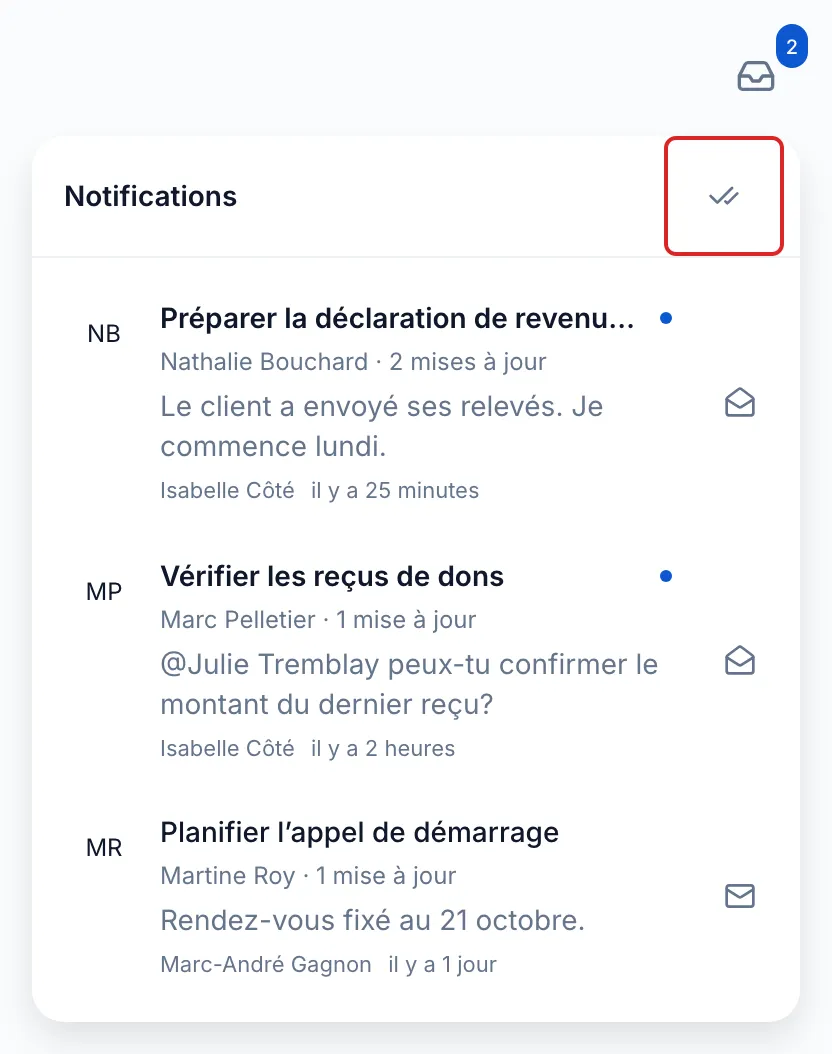
Section titled “Suivre ce qui vous concerne”Le bouton Notifications, l’icône de boîte de réception en haut de l’écran, à côté de Rechercher…, affiche le nombre de tâches qui ont du nouveau pour vous. meo vous y avise :
- d’un nouveau commentaire sur une tâche dont vous êtes le responsable ou que vous avez créée;
- d’une réponse dans une conversation que vous avez commencée ou à laquelle vous avez répondu;
- d’une mention de votre nom.
Vos propres messages et les réactions ne créent pas d’avis.
-
Cliquez sur Notifications. Chaque ligne montre la tâche, la personne qui a écrit, le nombre de mises à jour et un extrait du dernier commentaire.
-
Cliquez sur une ligne : la tâche s’ouvre au commentaire, et la ligne est marquée comme lue.
-
Au besoin, cliquez sur l’icône d’enveloppe au bout d’une ligne pour la marquer comme lue ou non lue, ou sur Tout marquer comme lu, l’icône en haut de la liste.
Résultat
Section titled “Résultat”Votre équipe discute de chaque tâche à un seul endroit, et chacun retrouve dans Notifications les messages qui lui sont destinés.
Questions fréquentes
Section titled “Questions fréquentes”- Vos clients voient-ils vos tâches ou vos notes?
- Quelle est la différence entre une note et une tâche?