
Créer un document à signer réutilisable
Un document à signer enregistré dans le catalogue garde son PDF, ses champs et ses rôles, un par personne qui signe. Vous l’ajoutez ensuite à n’importe quelle demande, et meo associe chaque rôle à une personne de la demande. Ses champs peuvent aussi servir sur un autre PDF.
Avant de commencer
Section titled “Avant de commencer”Seuls le propriétaire et les administrateurs enregistrent des éléments dans le catalogue. Enregistré dans l’Organisation, le document est offert dans tous vos espaces; dans un Espace, il reste dans cet espace.
Créer le document dans le catalogue
Section titled “Créer le document dans le catalogue”-
Cliquez sur Paramètres en bas du menu de gauche, puis sur Catalogue dans la section Organisation ou Espace.
-
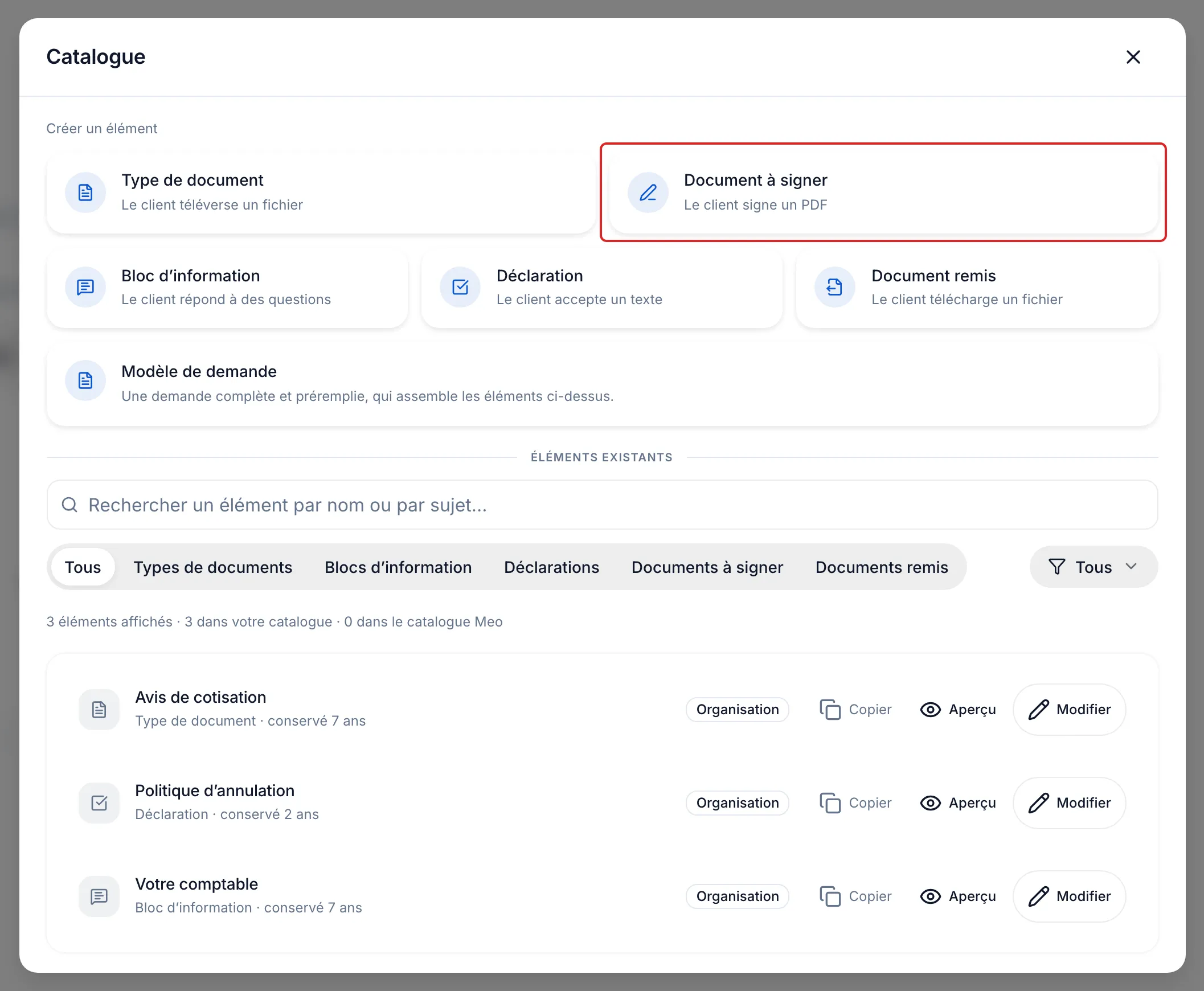
Cliquez sur Gérer les éléments, puis sur Ajouter un élément. Sous Créer un élément, cliquez sur la tuile Document à signer.
-
Inscrivez le Nom du document à signer et, au besoin, des Instructions (optionnel). Sous Document PDF, ajoutez votre fichier.
-
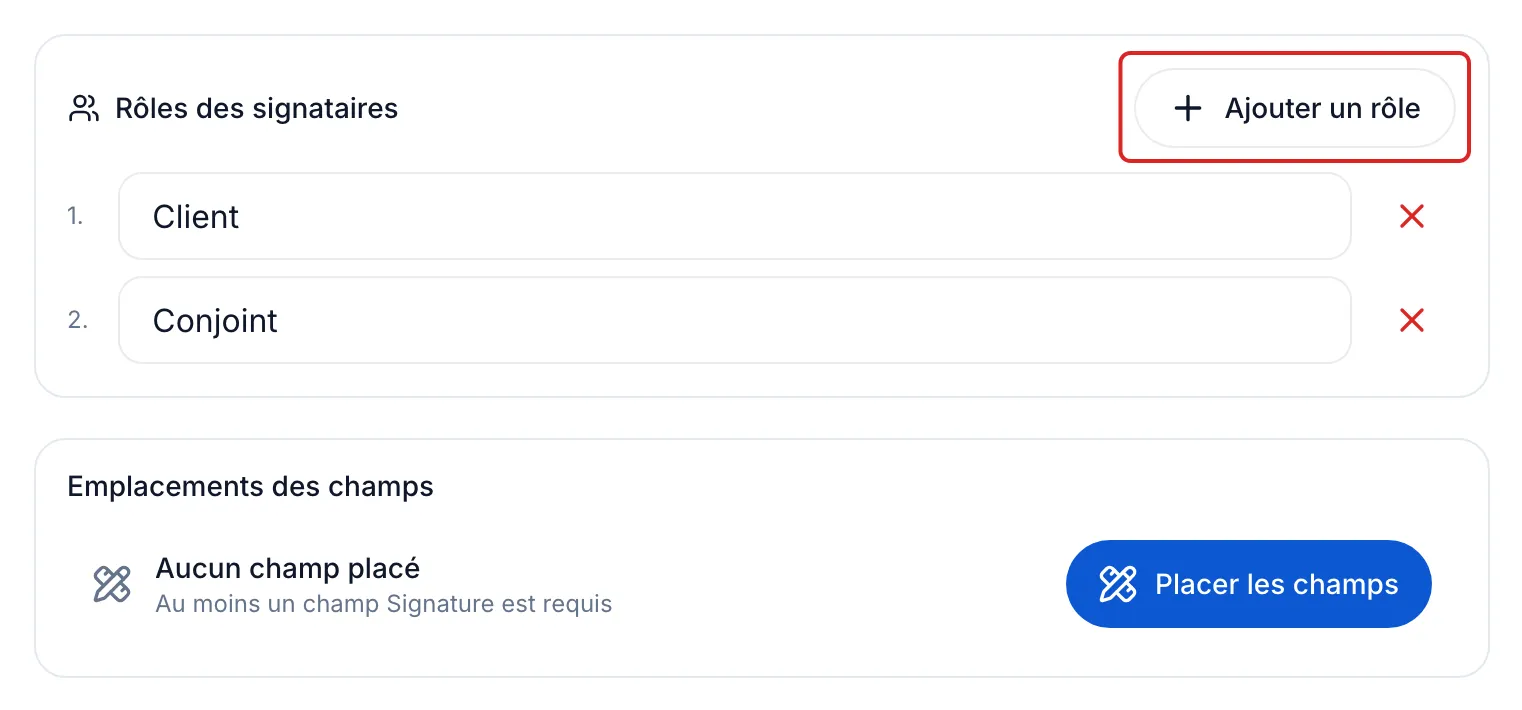
Sous Rôles des signataires, Signataire 1 est déjà là. Cliquez sur Ajouter un rôle pour chaque autre personne qui signe, jusqu’à cinq. Renommez les rôles au besoin, par exemple « Client » et « Conjoint ».
-
Sous Emplacements des champs, cliquez sur Placer les champs. Avec plusieurs rôles, choisissez sous Placer les champs de le rôle à préparer, puis placez ses champs. Cliquez sur Enregistrer dans l’éditeur, puis sur Enregistrer.
meo affiche « Élément enregistré ». Vous pouvez aussi enregistrer un document préparé dans une demande : activez Enregistrer dans le catalogue, puis cliquez sur Ajouter et enregistrer. Chaque personne qui a des champs devient un rôle : Signataire 1, Signataire 2, et ainsi de suite.
L’utiliser dans une demande
Section titled “L’utiliser dans une demande”-
Dans la carte Contenu de la demande, cliquez sur Ajouter un élément. Choisissez le filtre Documents à signer, cliquez sur Ajouter à côté du document, puis sur le bouton du bas.
-
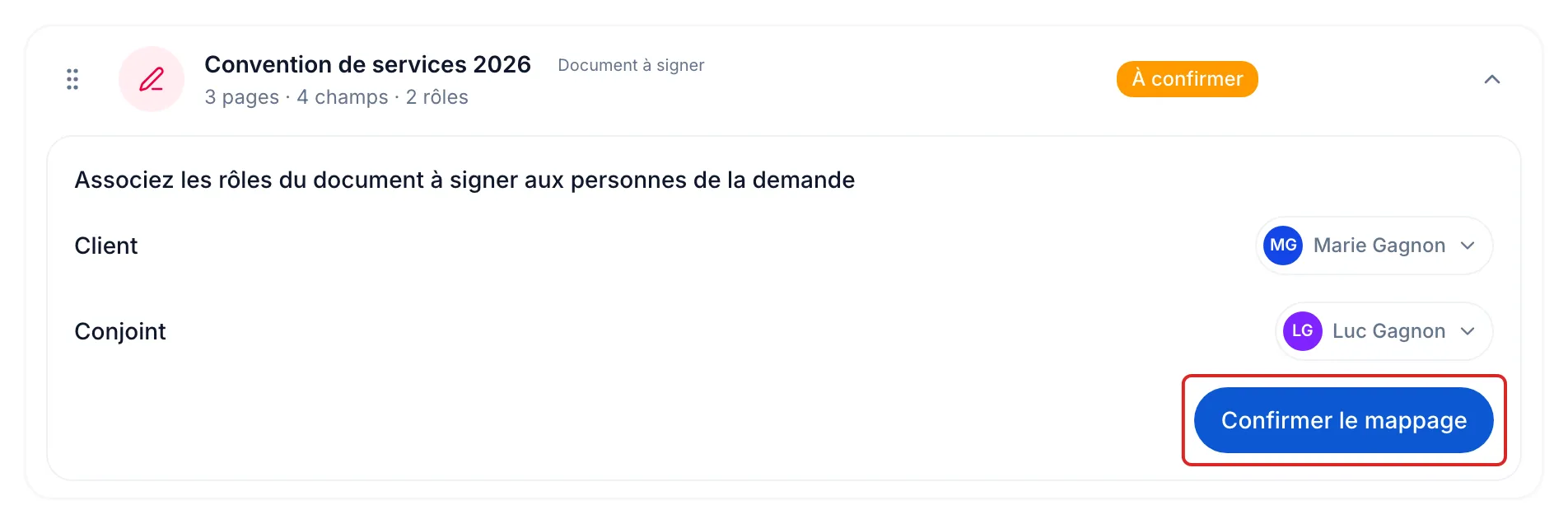
Avec un seul rôle, meo l’associe à la première personne de la carte Participants. Avec plusieurs rôles, la ligne du document affiche Associez les rôles du document à signer aux personnes de la demande. Vérifiez la personne proposée pour chaque rôle, puis cliquez sur Confirmer le mappage.
Réutiliser ses champs sur un autre PDF
Section titled “Réutiliser ses champs sur un autre PDF”Pour un PDF téléversé dans cette demande, vous pouvez reprendre les champs d’un document à signer du catalogue au lieu de les replacer.
-
Ajoutez votre PDF avec la tuile Document à signer. Un champ Signature est requis pour l’ajouter; il sera remplacé.
-
Dans Contenu de la demande, dépliez la ligne du document, puis cliquez sur Appliquer la disposition d’un modèle. Choisissez le document à signer du catalogue.
-
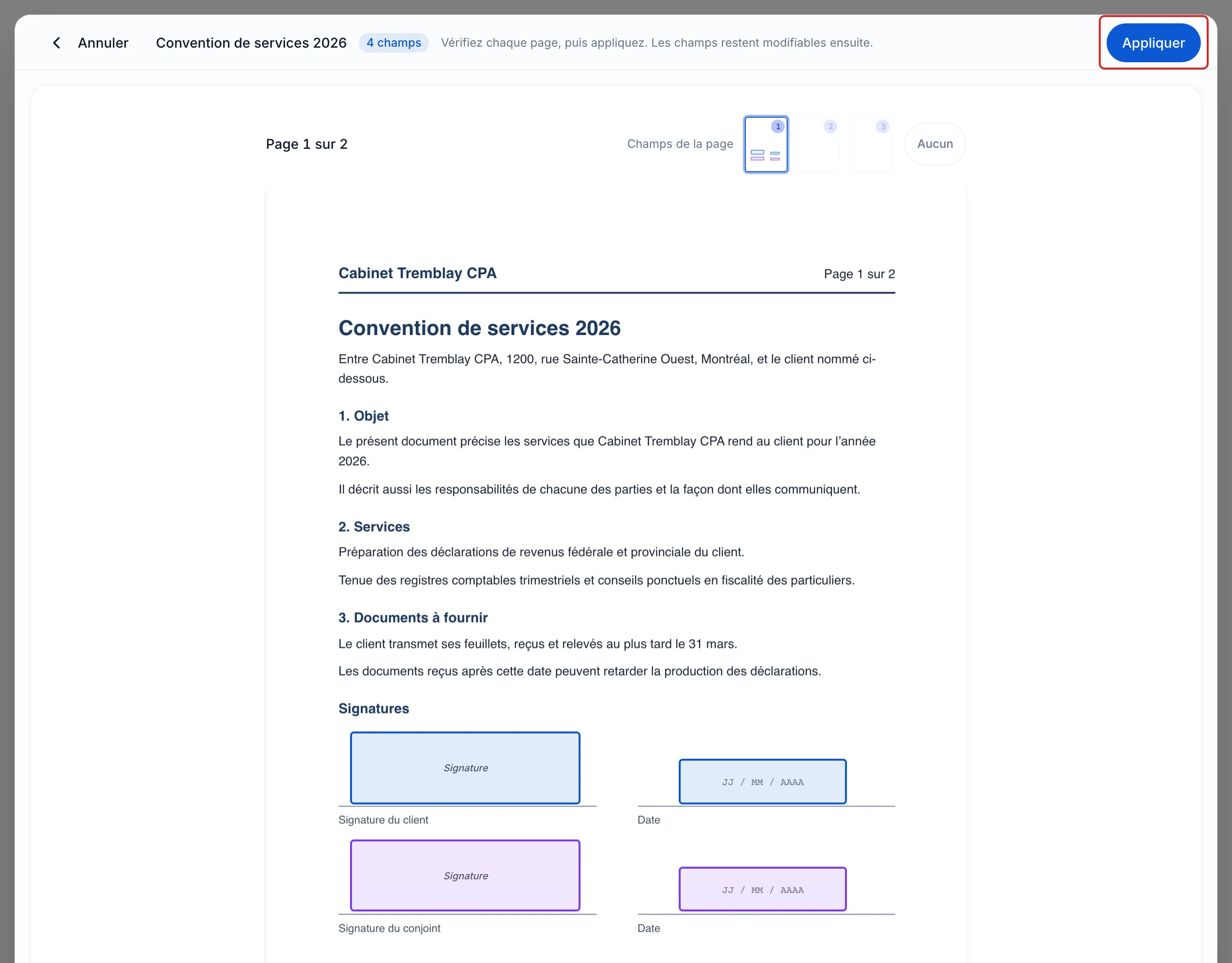
meo dépose ses champs page par page. Au-dessus de chaque page, sous Champs de la page, vérifiez la page choisie ou cliquez sur Aucun. Cliquez sur Appliquer.
-
Avec plusieurs rôles, confirmez l’association des rôles aux personnes. Ajustez ensuite au besoin avec Modifier les champs.
Les champs gardent leur position sur la page : vérifiez-les si votre PDF a une autre mise en page.
Bon à savoir
Section titled “Bon à savoir”- Modifier les champs dans une demande change cette demande seulement. Le document du catalogue ne change pas.
- Dans le catalogue, une modification s’applique aux prochaines demandes. Le PDF ne se remplace pas : pour en utiliser un autre, créez un nouveau document à signer.
- Dans un modèle de demande, le document garde ses rôles; vous choisissez les personnes en créant la demande. Voir Créer un modèle de demande.
Questions fréquentes
Section titled “Questions fréquentes”- Pouvez-vous faire signer un document dans meo?
- Chaque signataire doit-il avoir sa propre adresse courriel?