
Partager des documents avec un tiers
Un partage donne à une personne hors de votre équipe l’accès à un dossier pendant une durée limitée : le comptable d’un client, un courtier, un notaire. meo l’appelle un collaborateur. Elle se connecte avec un code reçu par courriel ou par texto, sans créer de compte.
Avant de commencer
Section titled “Avant de commencer”- Vous partagez un dossier, pas un fichier seul. Placez d’abord les documents dans un dossier, voir Classer vos documents avec vos propres dossiers.
- meo ne partage pas les dossiers qu’il gère : Clients, le dossier d’un contact et le dossier d’une demande en cours. Créez un dossier à l’intérieur du dossier du contact et partagez celui-ci.
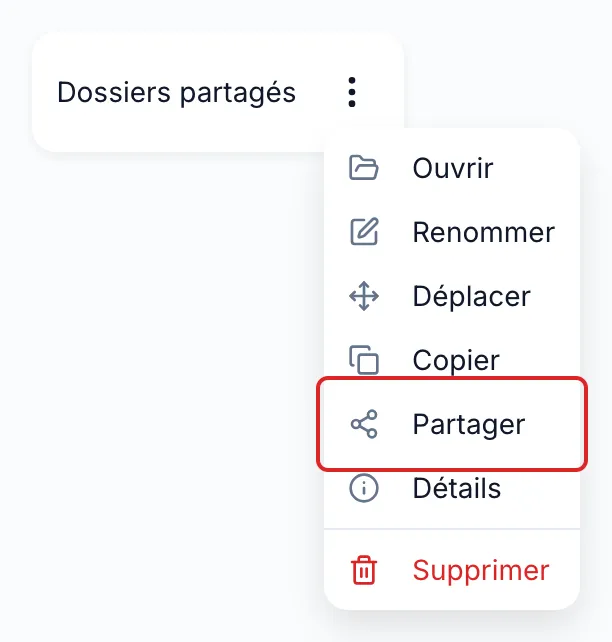
- Le menu d’un dossier propose Partager sur ordinateur seulement. Si Partager est grisé, vous n’avez pas la permission de partager des dossiers dans cet espace.
Créer le partage
Section titled “Créer le partage”-
Dans Documents, ouvrez le menu ⋮ du dossier et cliquez sur Partager.
Autre chemin : cliquez sur Partages, sous Documents dans le menu de gauche, puis sur Créer un partage. Ouvrez le dossier et cliquez sur Sélectionner ce dossier.
-
À l’étape Contact, cherchez la personne sous Sélectionner un contact. Si elle n’est pas encore dans vos contacts, sous ou créer un nouveau contact, inscrivez son nom et son courriel ou son téléphone, puis cliquez sur Créer et sélectionner. Cliquez sur Continuer.
-
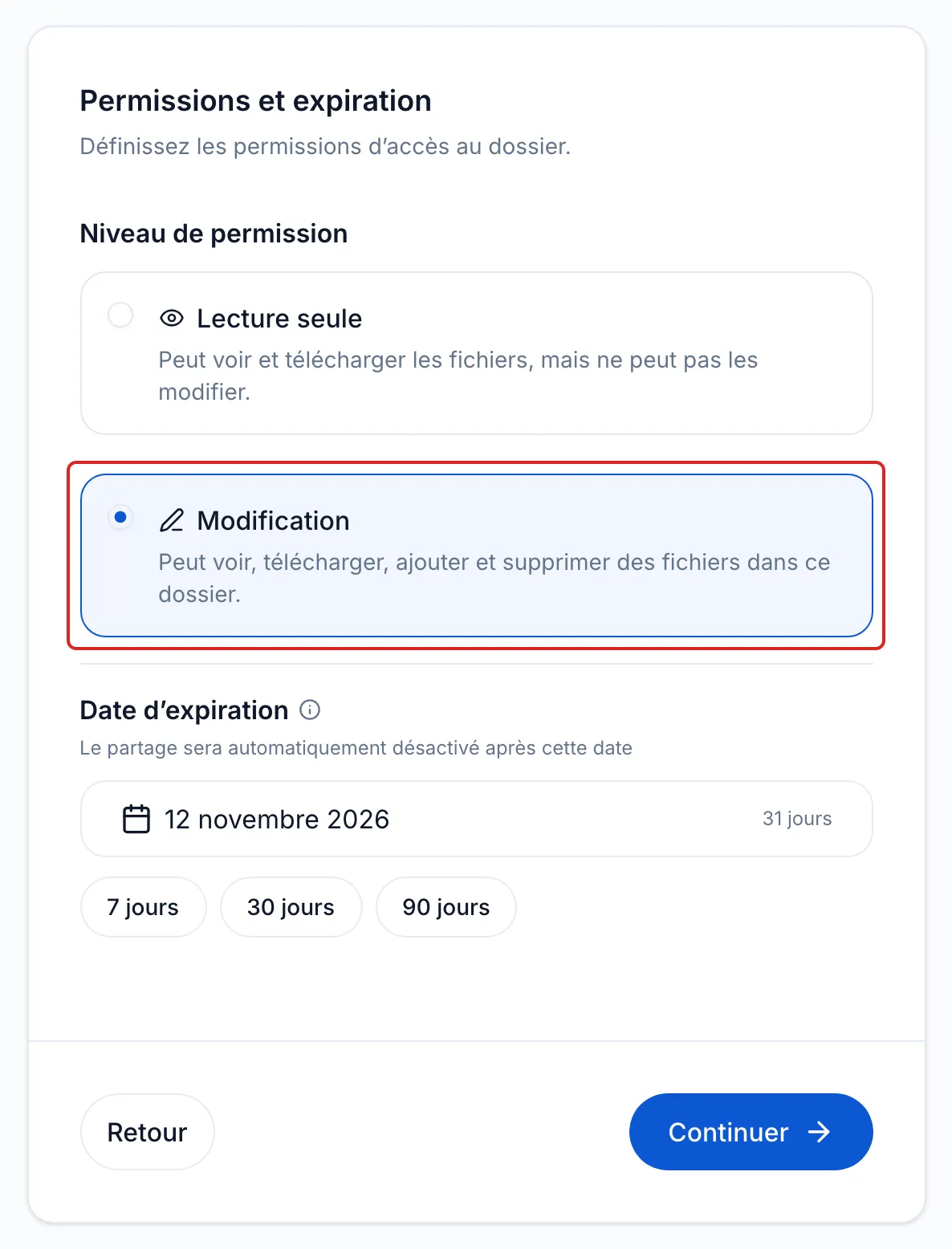
À l’étape Permissions, choisissez le Niveau de permission : Lecture seule pour voir et télécharger les fichiers, Modification pour aussi en ajouter et en supprimer. Choisissez la Date d’expiration : 30 jours par défaut, 90 jours au plus. Cliquez sur Continuer.
-
À l’étape Notifications, laissez Courriel ou SMS activé pour que meo avise la personne, et vérifiez sa langue sous Langues. Cliquez sur Continuer.
-
À l’étape Confirmation, vérifiez le dossier, la permission et l’expiration, puis cliquez sur Envoyer.
Résultat
Section titled “Résultat”meo affiche « Partage envoyé ». La personne reçoit un courriel avec le bouton Ouvrir le dossier. Copier le lien vous permet de le lui transmettre autrement.
Ce que voit le collaborateur
Section titled “Ce que voit le collaborateur”Sur la page du dossier partagé, la personne clique sur S’authentifier, choisit Par courriel ou Par SMS, inscrit l’adresse ou le numéro qui a reçu le partage, puis le code reçu. Le code expire dans 10 minutes. Avec Modification, le bouton Nouveau lui permet de créer un dossier ou de téléverser des fichiers.
Gérer vos partages
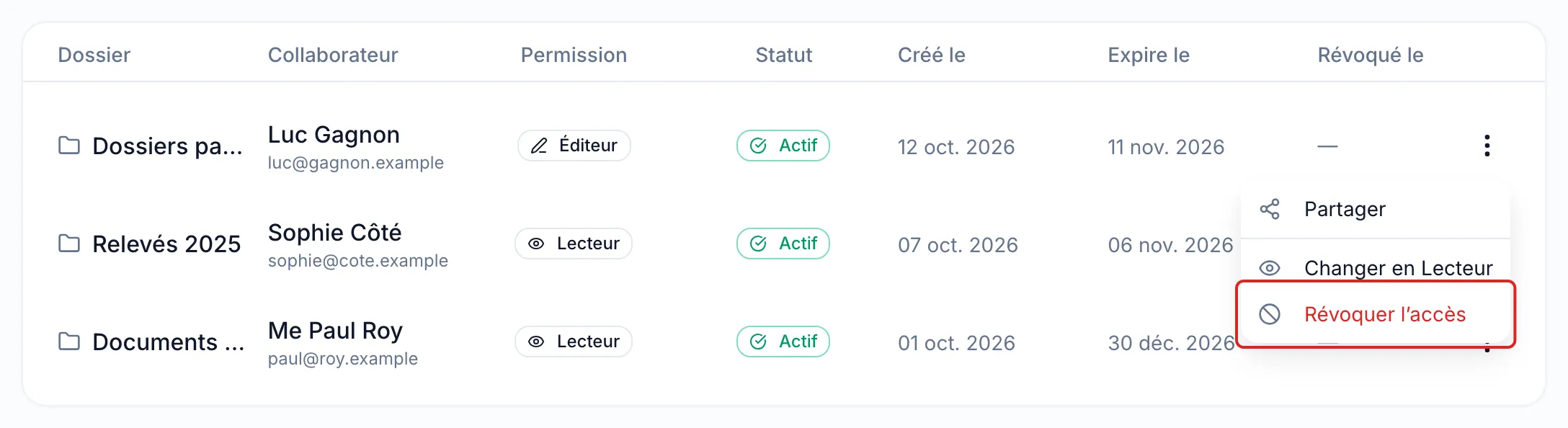
Section titled “Gérer vos partages”La page Partages liste chaque partage avec son dossier, son collaborateur, sa permission, son statut et sa date d’expiration. Le menu ⋮ d’un partage actif propose Changer en Lecteur ou Changer en Éditeur, et Révoquer l’accès, qui est immédiat. À la date d’expiration, le partage est désactivé automatiquement.
Bon à savoir
Section titled “Bon à savoir”- Sans courriel ni SMS, le bouton final devient Créer : copiez le lien et transmettez-le vous-même.
- Une personne créée à l’étape Contact est ajoutée à vos contacts. L’onglet Partages de sa fiche montre ses accès et offre Révoquer tous les accès.
- Sur un dossier déjà partagé, le menu propose Ajouter un collaborateur et Gérer les partages.
Questions fréquentes
Section titled “Questions fréquentes”- Quelles permissions pouvez-vous donner sur un dossier partagé?
- Pourquoi ne pouvez-vous pas partager le dossier d’une demande en cours?
- Quelle est la différence entre une demande et un dossier partagé?