
Consulter l’historique d’une demande
L’historique d’une demande montre tout ce qui s’est passé depuis sa création : les courriels et les textos envoyés, les visites du portail, le consentement, les dépôts, les signatures et les actions de votre équipe.
Ouvrir l’historique
Section titled “Ouvrir l’historique”-
Cliquez sur Demandes dans le menu de gauche, puis sur la demande.
-
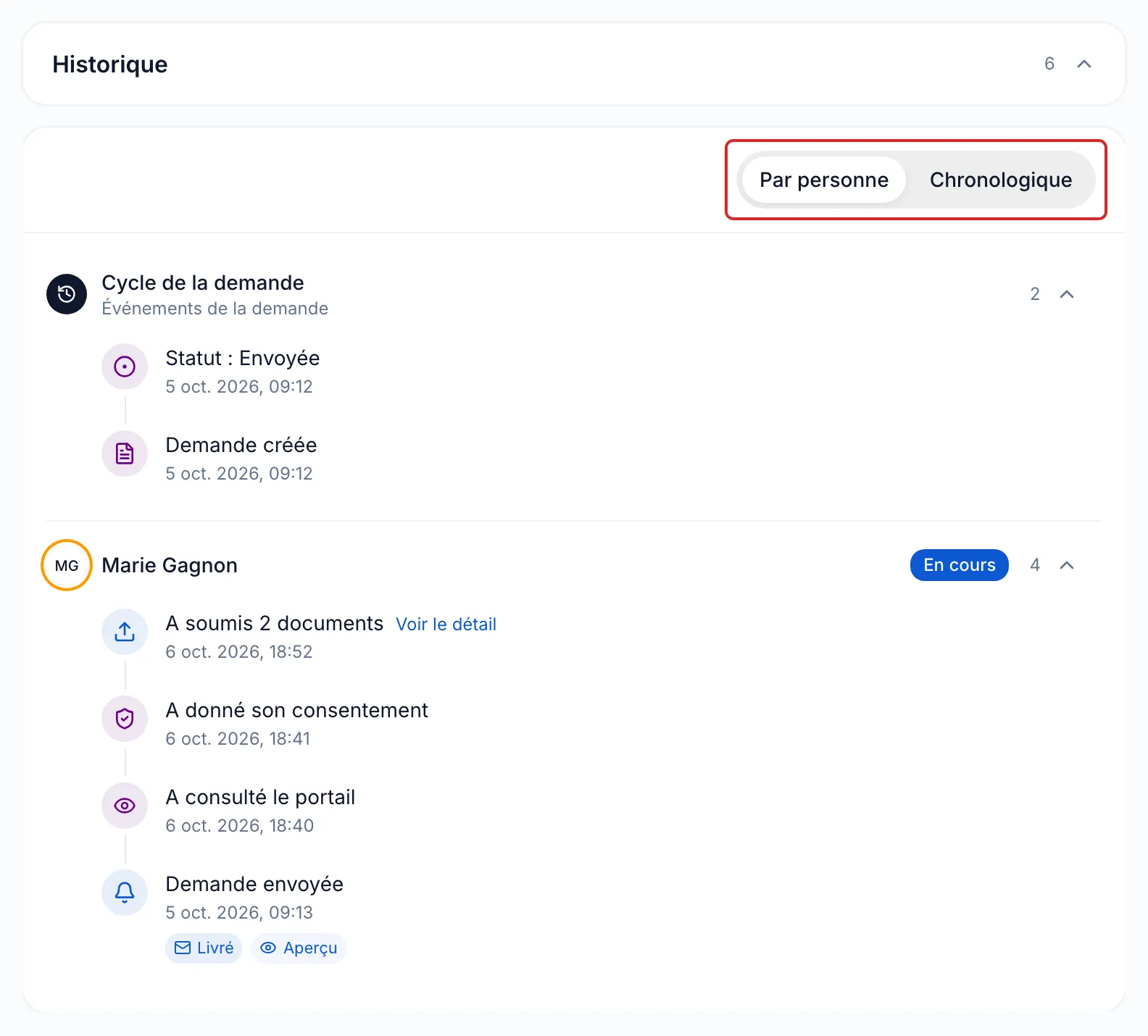
Sous les cartes des personnes, cliquez sur Historique. Le nombre à droite indique combien d’événements la demande compte.
-
Choisissez une vue :
- Par personne : une section par personne, précédée de Cycle de la demande pour les événements de la demande elle-même. Cliquez sur le nom d’une personne pour afficher ou masquer ses événements.
- Chronologique : tous les événements, du plus récent au plus ancien, chacun précédé du nom de la personne.
-
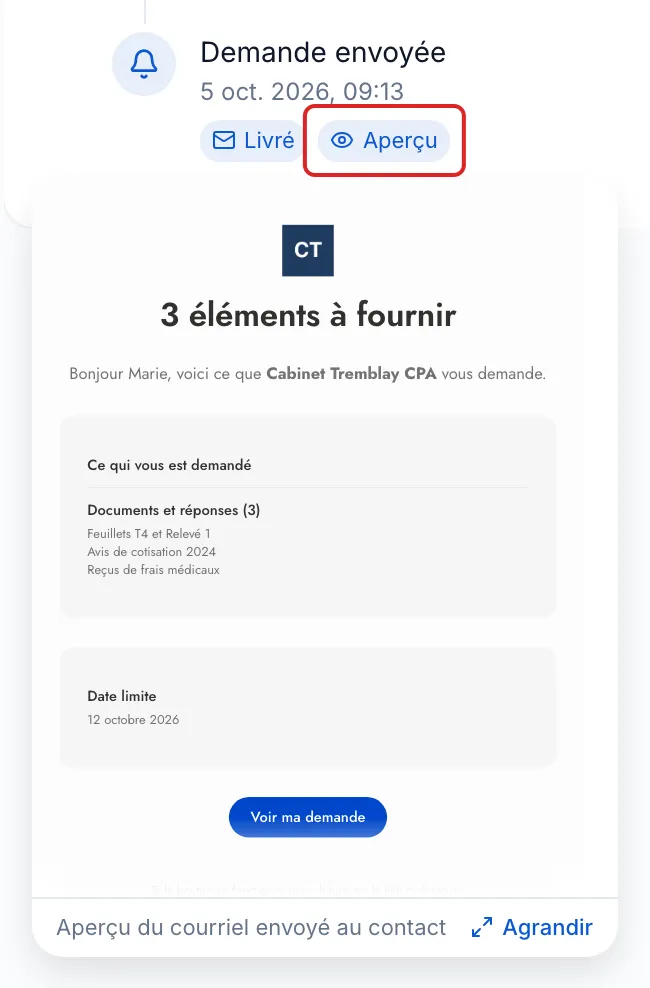
Pour voir le courriel qu’une personne a reçu, survolez Aperçu sous l’envoi. Cliquez sur Aperçu pour l’afficher en grand.
-
Sous une ligne « A soumis », cliquez sur Voir le détail pour la liste des éléments soumis.
Ce que l’historique contient
Section titled “Ce que l’historique contient”| Type | Exemples |
|---|---|
| Envois | « Demande envoyée », « Rappel envoyé », « Invitation à signer », « Demande modifiée », « Correction demandée », avec le canal et l’état Livré, Échec ou En cours |
| Actions de la personne | « A consulté le portail », « A donné son consentement », « A soumis 2 documents », « A confirmé « Accepté » pour… », « A signé… », « Téléchargement de… » |
| Actions de votre équipe | « Déposé par… pour… », « … marqué comme non requis par… », « … retiré par… », « Demande complétée par… » |
| Cycle de la demande | « Demande créée », « Statut : Envoyée », « Demande complétée », « Demande annulée », « Collecte fermée à l’échéance » |
Résultat
Section titled “Résultat”Vous voyez qui a reçu quoi, par quel canal, et ce que chaque personne a fait, avec la date et l’heure de chaque événement.
Bon à savoir
Section titled “Bon à savoir”- Les suites d’une demande, comme une correction ou d’autres documents demandés, s’ajoutent au même historique. Leur nom s’affiche devant la date.
- Cliquez sur « A donné son consentement » pour ouvrir l’onglet Protection du contact. Il affiche le message de consentement accepté, la date, l’heure et, sous Détails techniques (preuve d’audit), l’appareil et l’adresse IP.
- Pour la preuve d’une déclaration, ouvrez l’élément dans la demande : la section Preuve et activité donne la date, la version du texte et son empreinte SHA-256.
Questions fréquentes
Section titled “Questions fréquentes”- Pouvez-vous obtenir la confirmation que votre client a lu les documents remis?
- Pouvez-vous envoyer vous-même le lien d’une demande, sans les courriels de meo?