
Ce que voit votre client
Votre client répond à une demande dans le portail client, sur son téléphone ou son ordinateur. Il n’a ni compte ni mot de passe : un lien, un code à usage unique, puis une seule page qui réunit tout ce que vous lui demandez. Voici chaque écran, dans l’ordre où il les voit. Chaque personne de la demande reçoit son propre lien et voit seulement ce qui lui est assigné.
L’invitation
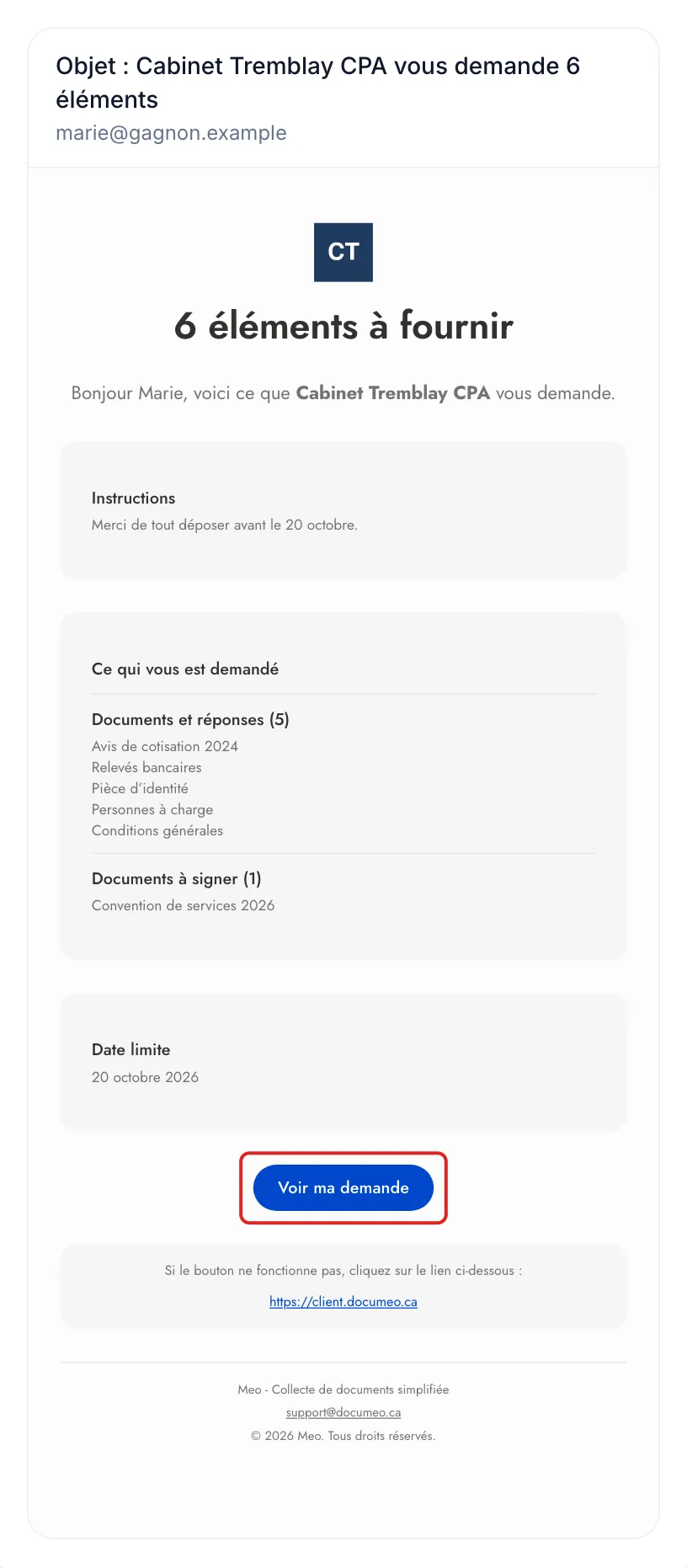
Section titled “L’invitation”Le courriel arrive au nom de votre espace : l’expéditeur affiche son nom public suivi de « via Meo », et votre logo s’affiche en haut. Un titre indique le nombre d’éléments à fournir, par exemple « 6 éléments à fournir », et l’objet du courriel reprend ce nombre. Suivent une salutation au prénom de la personne, vos instructions, la liste Ce qui vous est demandé et la Date limite. Le bouton Voir ma demande ouvre le portail.
Par SMS, le texto commence par le nom public de l’espace et contient le lien. Les rappels suivent le même modèle et listent ce qui reste.
La page d’accueil
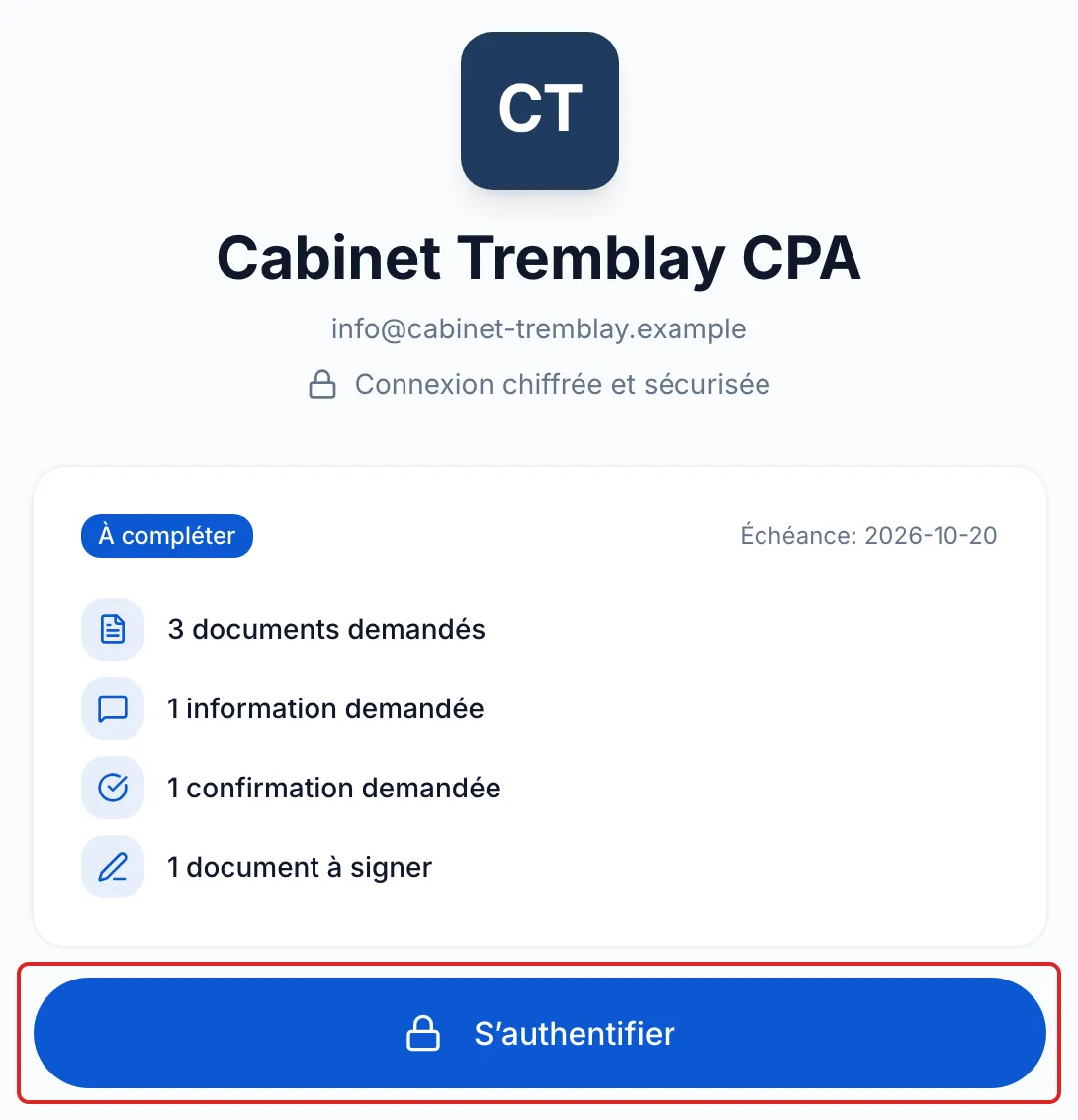
Section titled “La page d’accueil”Le lien ouvre une page à votre image : votre logo, le nom public et le courriel de l’espace. Votre client y voit l’état de la demande, comme À compléter, l’échéance et le nombre d’éléments par type, par exemple « 3 documents demandés ». Le contenu de la demande s’affiche seulement après la vérification. Il clique sur S’authentifier.
Le code à usage unique
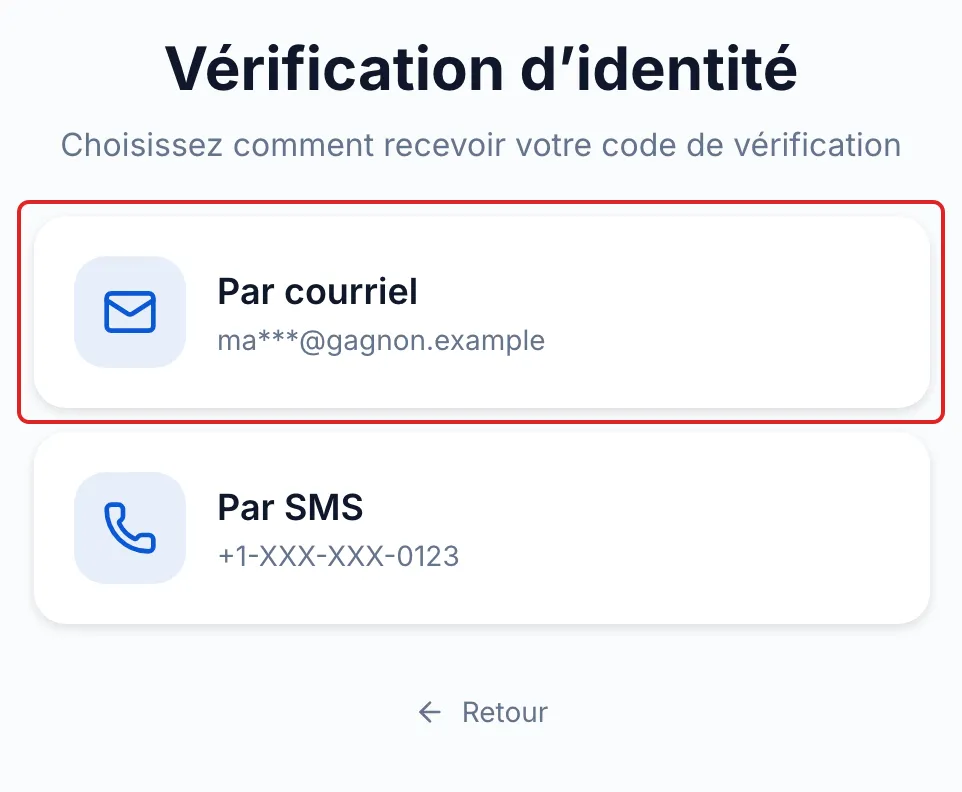
Section titled “Le code à usage unique”Sur la page Vérification d’identité, votre client choisit Par courriel ou Par SMS. L’option SMS s’affiche seulement si son contact a un numéro de téléphone. L’adresse et le numéro sont en partie masqués.
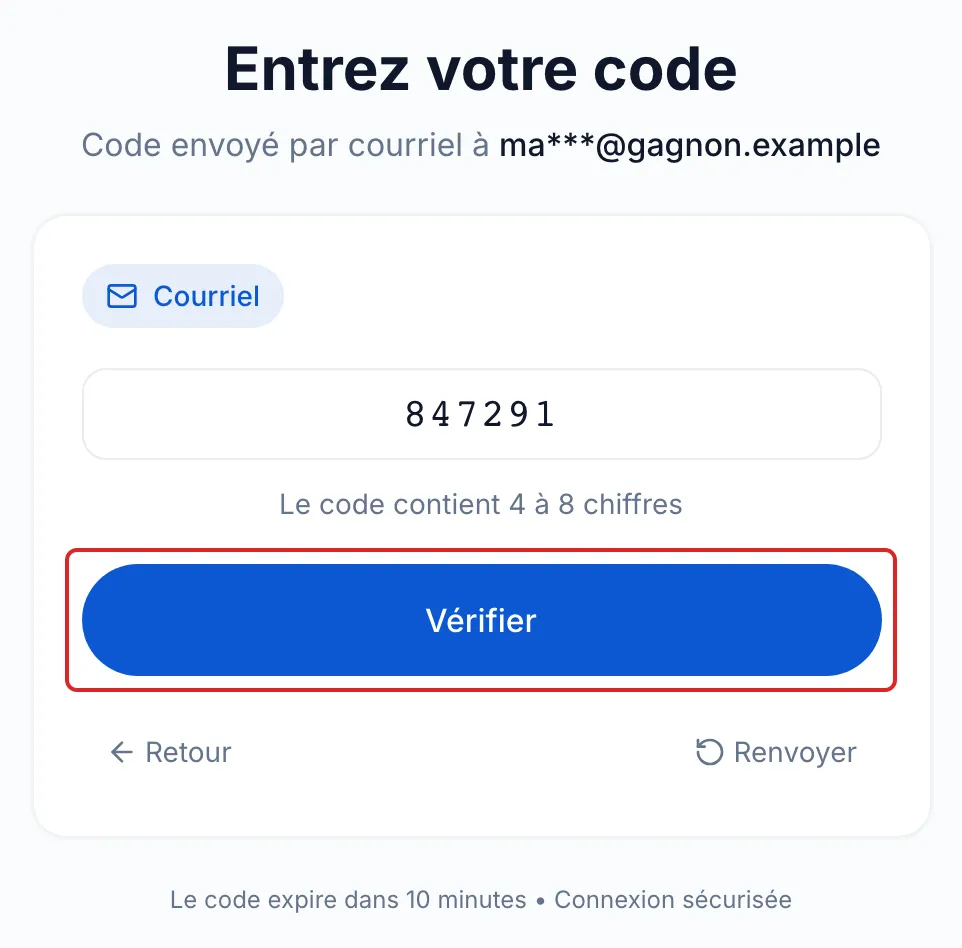
À l’écran Entrez votre code, il inscrit le code reçu et clique sur Vérifier. Le code expire après 10 minutes, et Renvoyer en envoie un nouveau après une minute. Par courriel, le code compte 6 chiffres, l’objet du courriel commence par ce code et chaque nouveau code remplace le précédent.
Sur un téléphone, la page peut se fermer quand votre client va lire son code. Il rouvre alors le lien : tant que le code est valide, meo le ramène directement à cet écran.
Le consentement
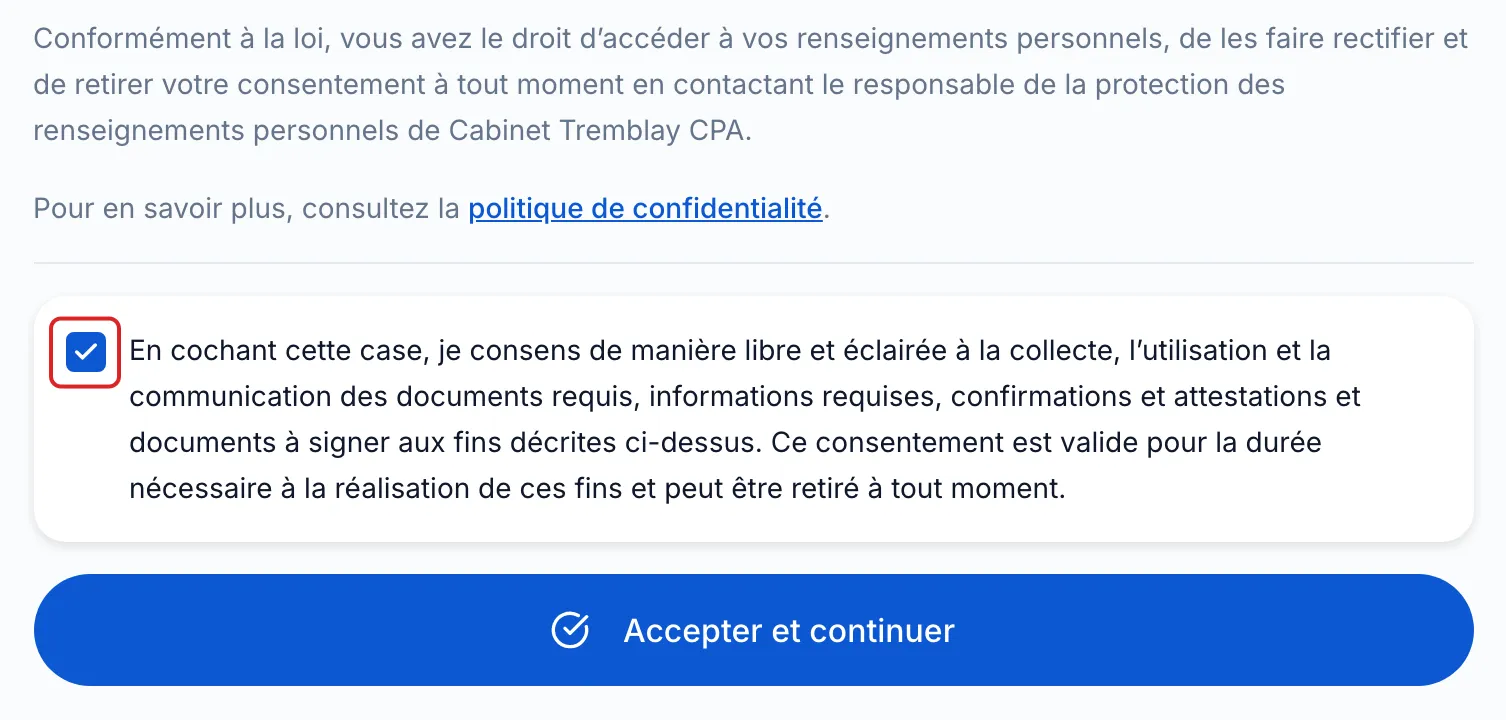
Section titled “Le consentement”À chaque visite, avant de voir la demande, votre client lit un consentement : le nom public de votre espace, votre Motif de la demande, chaque élément demandé avec sa durée de conservation, puis ses droits. Il coche la case et clique sur Accepter et continuer. Dans l’historique de la demande, vous voyez « A donné son consentement ».
La page de la demande
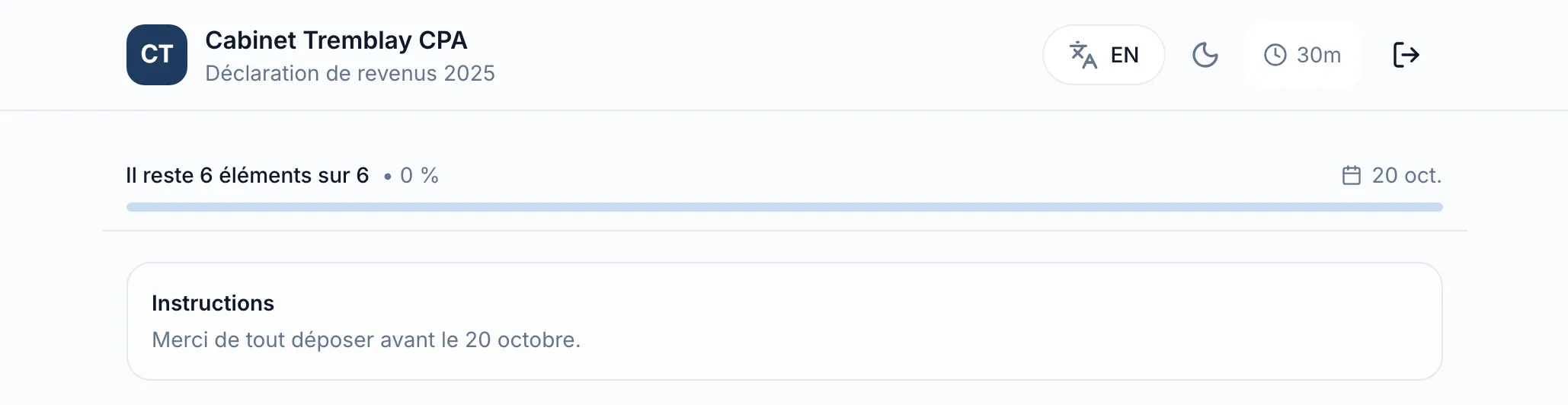
Section titled “La page de la demande”En haut, votre logo, le nom public de l’espace et le titre de la demande. Dessous, un résumé de ce qui reste avec l’échéance, puis vos instructions et les éléments à fournir. Les documents que vous lui remettez sont sous Documents pour vous. Les éléments complétés se replient dans un groupe qu’il peut afficher.
La progression s’enregistre au fur et à mesure. Après 30 minutes sans activité, meo déconnecte votre client pour sa sécurité; l’avis Votre session va expirer lui offre d’abord Prolonger la session.
Déposer un document
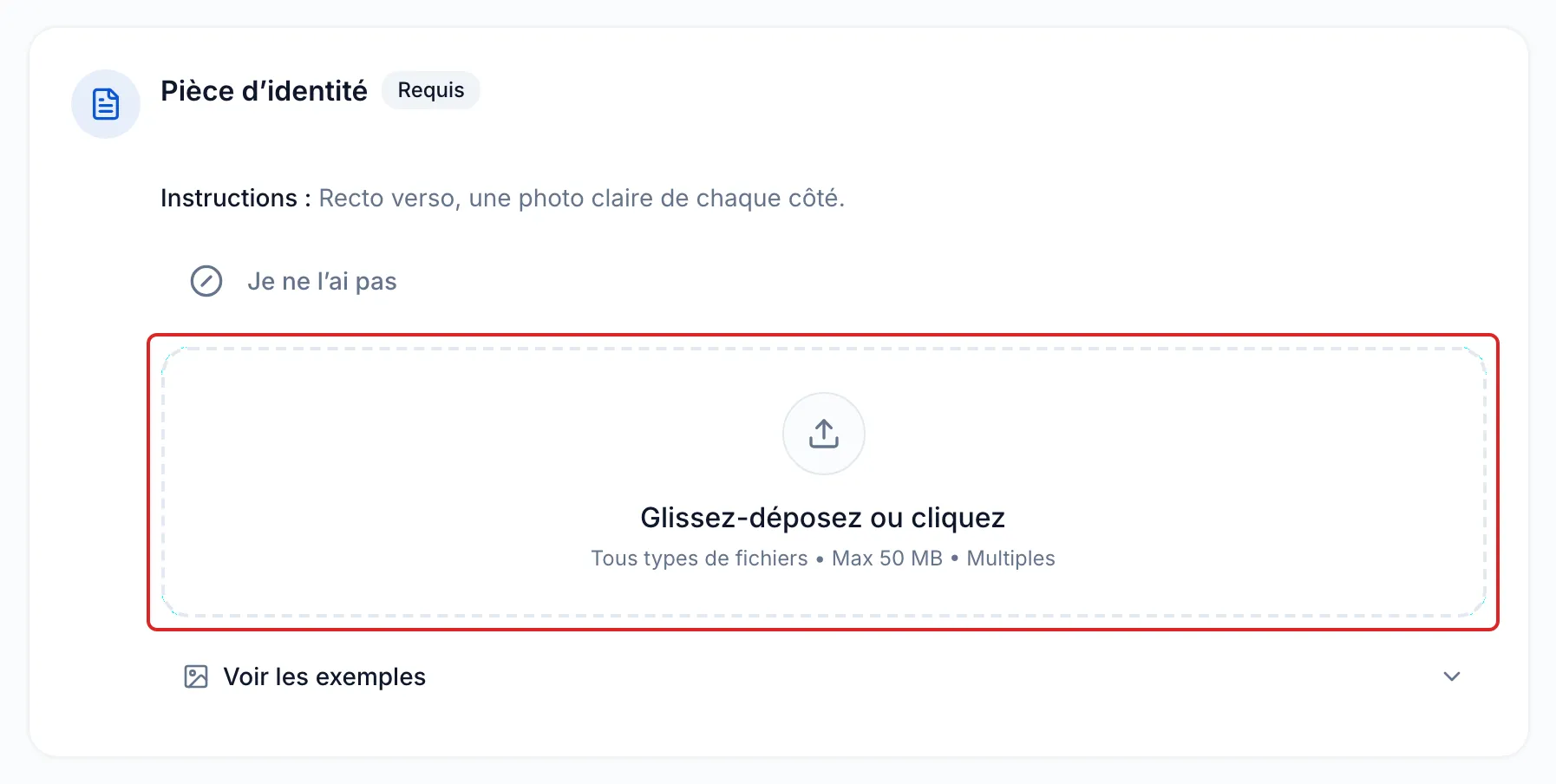
Section titled “Déposer un document”Chaque document demandé a sa carte : son nom, la mention Requis ou Facultatif, vos instructions et, s’il y a lieu, Voir les exemples. Votre client glisse ses fichiers dans la zone Glissez-déposez ou cliquez, ou clique pour les choisir; la zone indique les formats acceptés et la taille maximale. Quand l’option est offerte, Je ne l’ai pas lui permet de dire qu’il n’a pas le document, avec une précision facultative.
Répondre à un bloc d’information
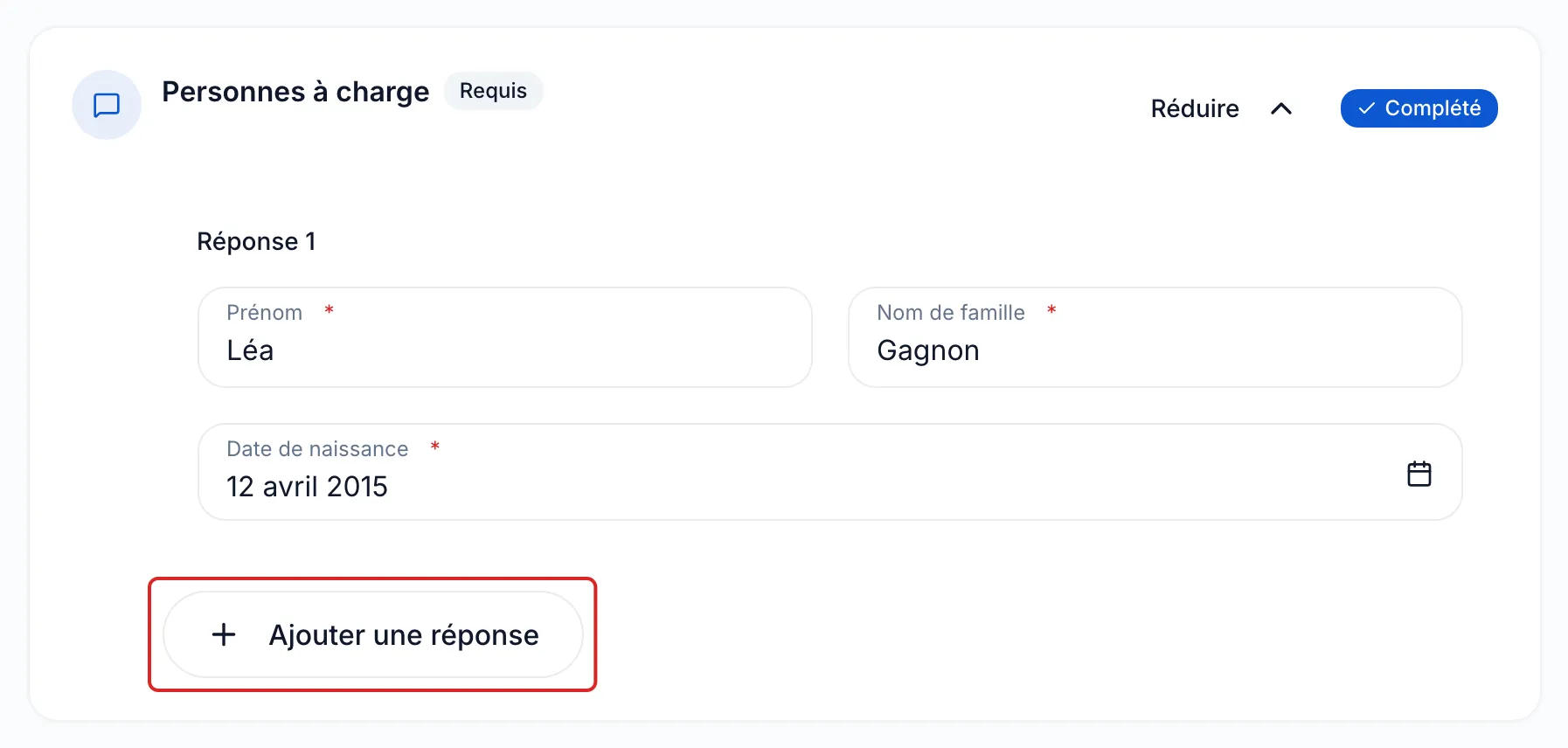
Section titled “Répondre à un bloc d’information”Un bloc d’information présente vos questions sous forme de champs. Quand les champs requis sont remplis, la carte affiche Complété : Réduire replie le bloc, et Modifier le rouvre pour revenir aux réponses. Si le bloc accepte des Réponses multiples, votre client clique sur Ajouter une réponse pour chaque personne concernée.
Accepter une déclaration
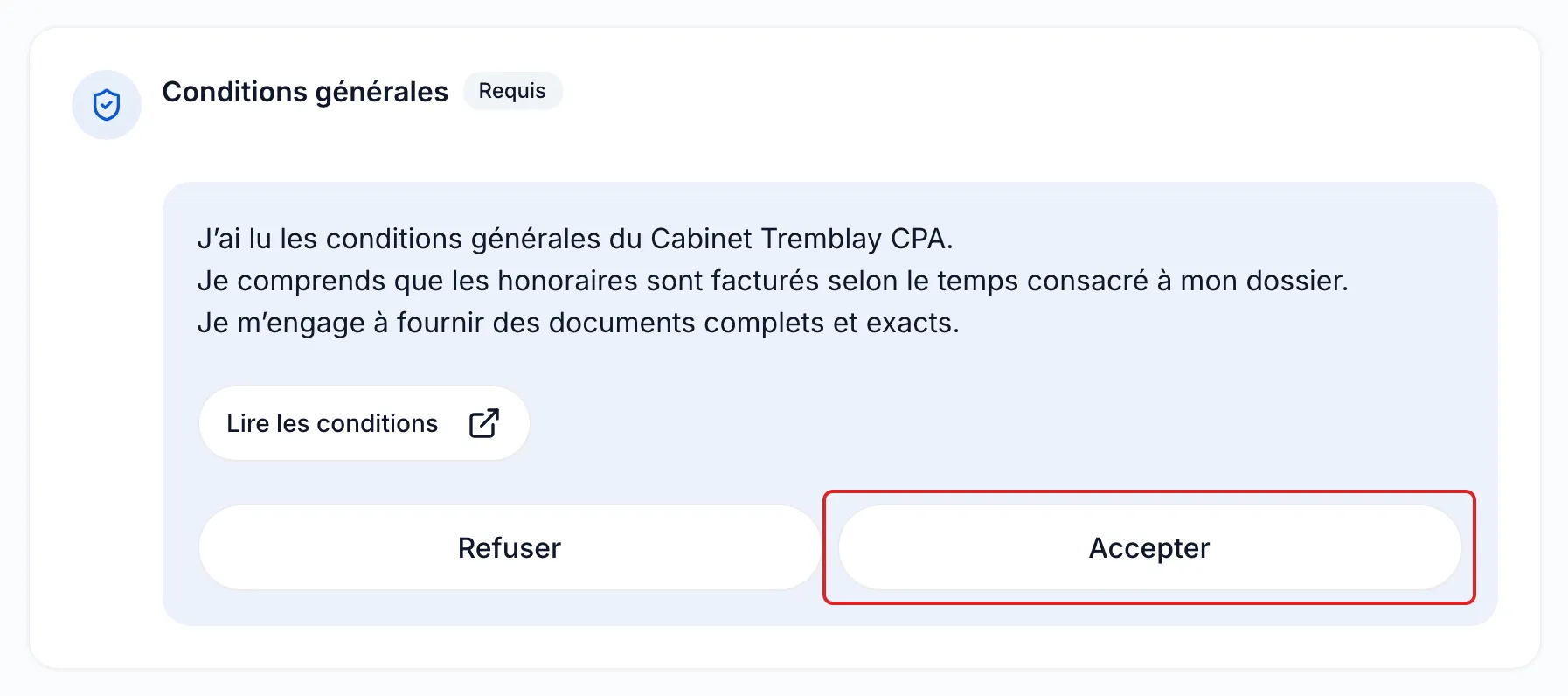
Section titled “Accepter une déclaration”Votre client lit le texte de la déclaration et ouvre au besoin votre lien. Selon votre réglage, il coche une case, clique sur Accepter ou Refuser, ou sur Oui ou Non, puis confirme dans la fenêtre Confirmer votre choix. Sa réponse part avec le reste, à la soumission.
Signer un document
Section titled “Signer un document”Un document à signer porte la mention À signer et le bouton Signer. Le document s’ouvre par-dessus la page : votre client accepte les Modalités de signature électronique, remplit ses champs, adopte sa signature et clique sur Terminer. La signature est enregistrée tout de suite, sans attendre la soumission. Quand les signatures se font l’une après l’autre, la carte affiche « En attente de » suivi du nom de la personne précédente. Voir ce que voit la personne qui signe.

Soumettre, même s’il reste des éléments
Section titled “Soumettre, même s’il reste des éléments”La barre du bas indique ce qui est prêt. Votre client clique sur Soumettre dès qu’il a quelque chose à transmettre : il n’a pas besoin d’avoir tout fourni. La fenêtre Confirmer la soumission résume ce qu’il envoie et précise que sa visite se termine après l’envoi et qu’il pourra revenir avec le même lien. S’il lui reste un document à signer ou un document remis à télécharger, la fenêtre le lui dit. Il clique de nouveau sur Soumettre.
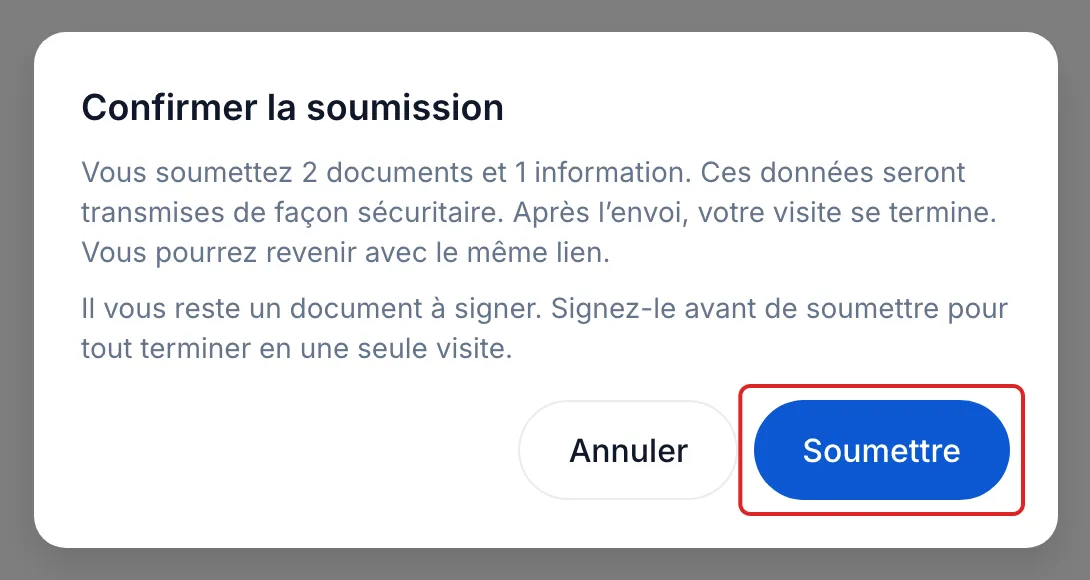
Si vous avez ajouté des éléments pendant sa visite, la fenêtre affiche plutôt « De nouveaux éléments vous sont demandés ». Un bloc commencé mais incomplet bloque l’envoi jusqu’à ce que ses champs requis soient remplis.
Après la soumission
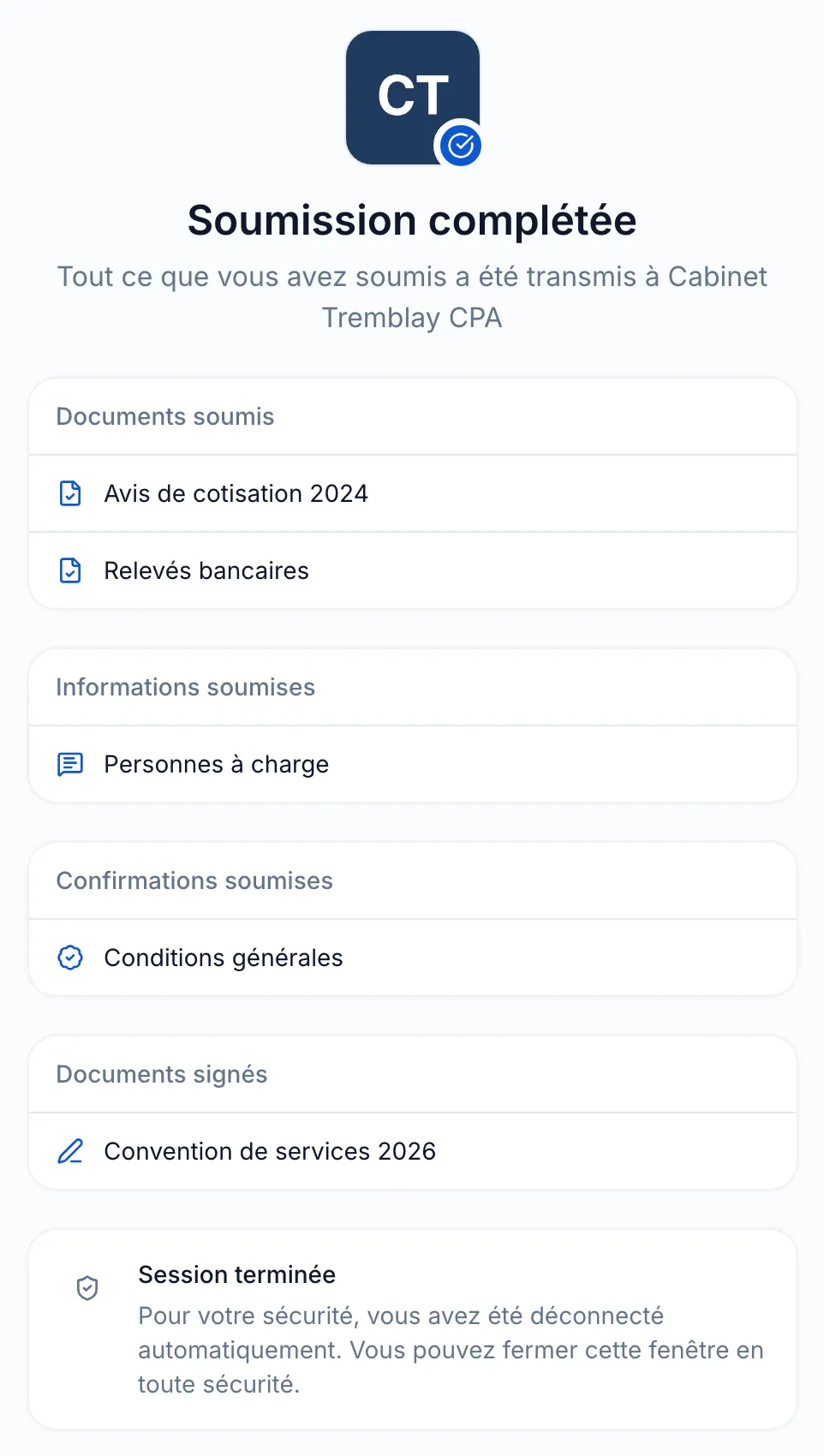
Section titled “Après la soumission”Une page de confirmation, avec votre logo, indique par exemple « Tout ce que vous avez soumis a été transmis à » suivi du nom public de l’espace. Elle liste ce qui a été transmis par type (documents, informations, confirmations, documents signés), puis indique que la session est terminée. Votre client reçoit aussi un courriel « Confirmation - » suivi du même nom, qui résume tout ce que vous avez reçu pour sa demande. Ce qu’il n’a pas fourni reste à faire, et les rappels automatiques de la demande portent seulement sur ce qui reste.
Revenir et consulter une demande terminée
Section titled “Revenir et consulter une demande terminée”Votre client revient avec le même lien et un nouveau code. Tant que la demande est ouverte, il retrouve ses éléments complétés et fournit le reste. Ce qu’il avait préparé sans le soumettre est gardé 30 jours : il le retrouve avec Reprendre.
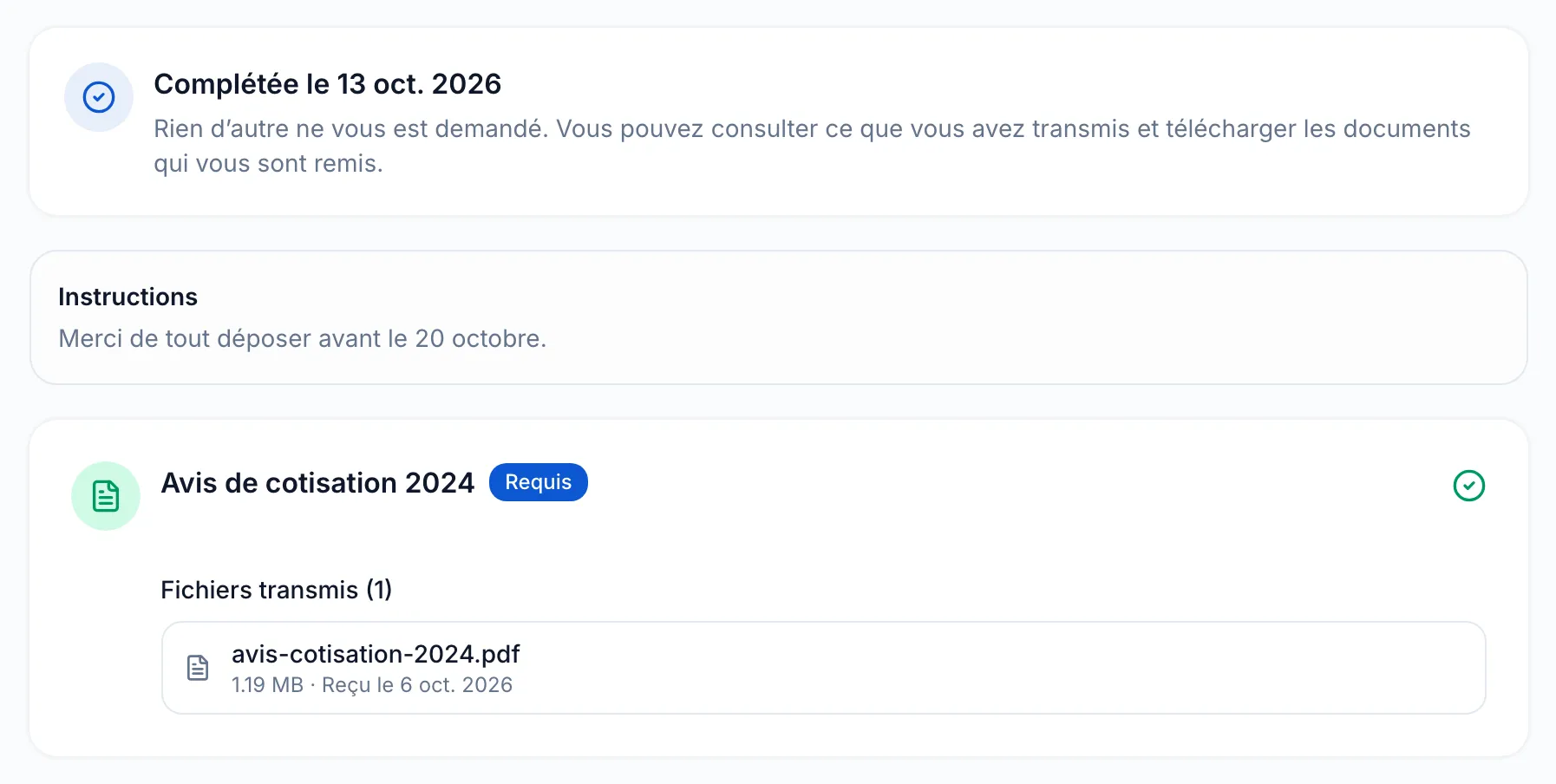
Quand la demande est complétée, le même lien l’ouvre en lecture seule : « Complétée le » suivi de la date, vos instructions, puis chaque élément tel qu’il a été reçu. Votre client voit le nom de ses fichiers et leur date de réception, sans pouvoir les rouvrir; ses réponses sont indiquées comme transmises, sans leur contenu. Il peut télécharger les documents signés et les documents que vous lui avez remis. Une demande fermée sans être complétée s’affiche de la même façon, sous « Cette demande n’est plus active ». Une demande annulée ne s’ouvre plus.
Questions fréquentes
Section titled “Questions fréquentes”- Comment votre client reçoit-il son code de vérification?
- Votre client peut-il revenir compléter sa demande plus tard?
- Votre client peut-il revoir ses demandes passées?
Voir aussi
Section titled “Voir aussi”- Personnaliser le portail à votre image
- Répondre à une demande, la page à envoyer à vos clients
- Envoyer une demande à un client