
Modifier un élément du catalogue
Modifiez un élément dans le catalogue pour que le changement serve à toutes ses prochaines utilisations : son nom, ses instructions, ses formats, ses questions ou sa conservation. Pour l’ajuster dans un seul modèle de demande, faites-le dans ce modèle de demande, plus bas.
Avant de commencer
Section titled “Avant de commencer”- Seuls le propriétaire et les administrateurs modifient le catalogue.
- Un élément se modifie dans le catalogue où il a été créé. Dans un espace, un élément de l’organisation porte un cadenas : modifiez-le depuis le catalogue de l’organisation.
- Les éléments Fourni par Meo ne se modifient pas. Dans Gérer les éléments, cliquez sur Ajouter un élément, puis sur Copier à côté de l’élément : meo ouvre une copie que vous ajustez, puis enregistrez dans votre catalogue.
Modifier l’élément dans le catalogue
Section titled “Modifier l’élément dans le catalogue”-
Cliquez sur Paramètres en bas du menu de gauche, puis sur Catalogue dans la section Organisation ou Espace.
-
Cliquez sur Gérer les éléments. La page Éléments liste vos éléments.
-
Trouvez l’élément avec la recherche ou un filtre, par exemple Types de documents.
-
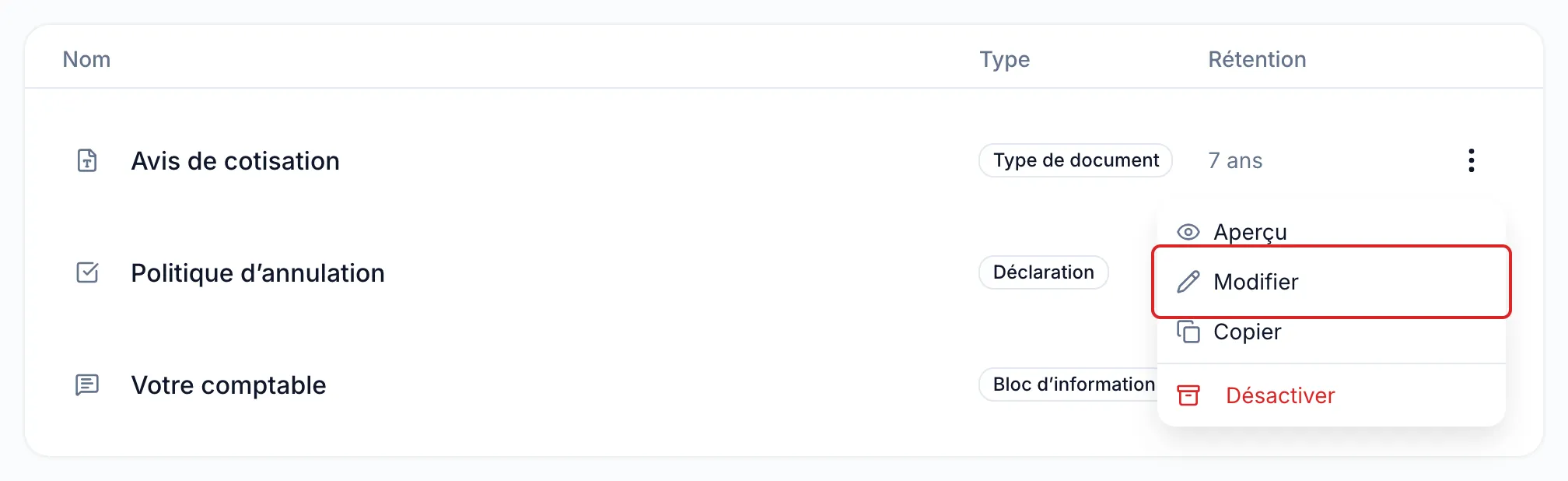
Ouvrez le menu ⋮ au bout de sa ligne et cliquez sur Modifier.
-
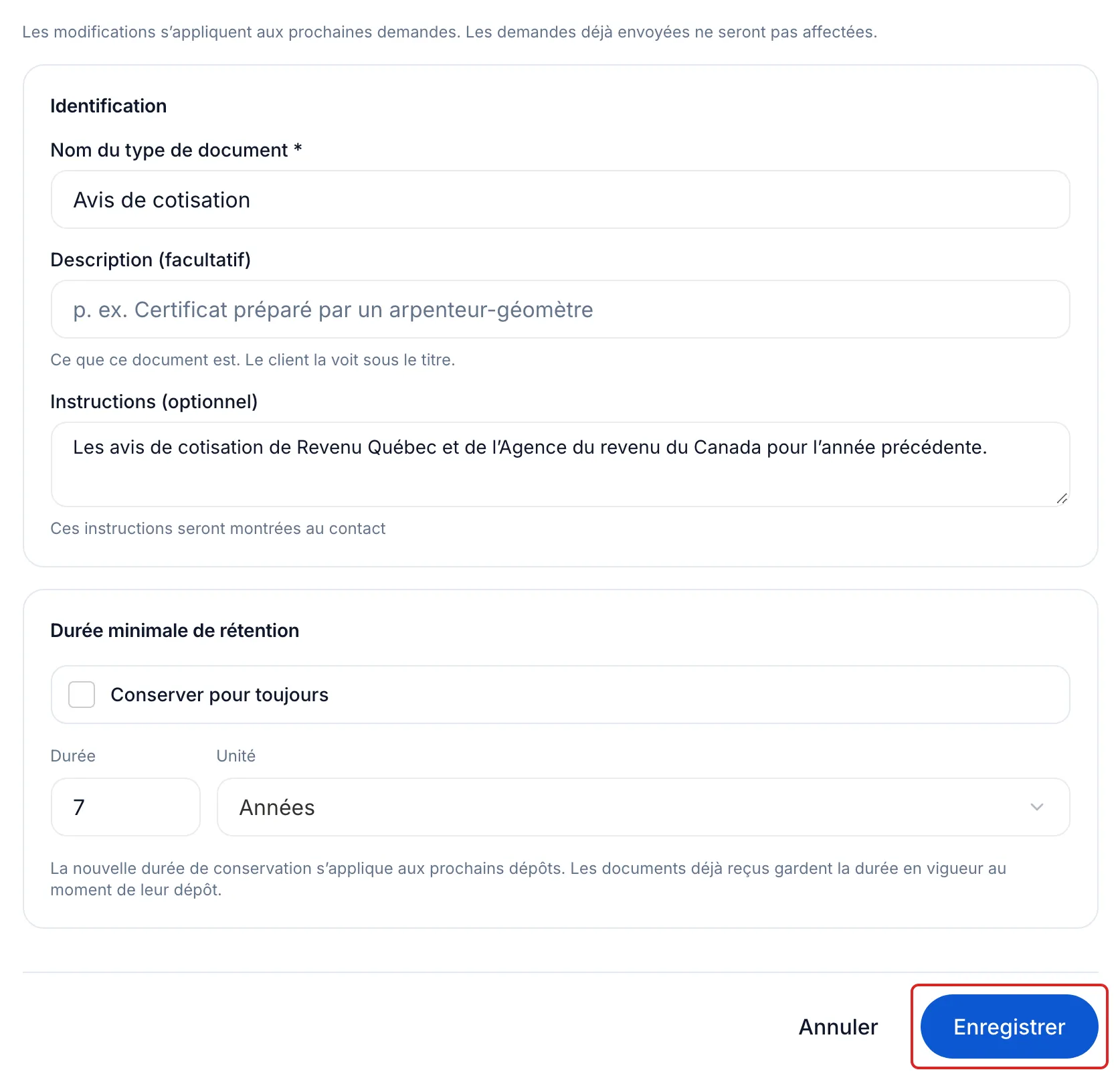
Faites vos changements, par exemple les Types de fichiers acceptés ou la Durée minimale de rétention d’un type de document.
-
Cliquez sur Enregistrer.
Résultat
Section titled “Résultat”L’élément est à jour dans votre catalogue. Chaque nouvel ajout de cet élément à une demande ou à un modèle de demande utilise cette version.
Ajuster un élément dans un seul modèle de demande
Section titled “Ajuster un élément dans un seul modèle de demande”-
Dans l’onglet Modèles de demande du catalogue, cliquez sur le modèle de demande.
-
À l’étape Contenu, ouvrez le menu ⋯ de l’élément et cliquez sur Paramètres.
-
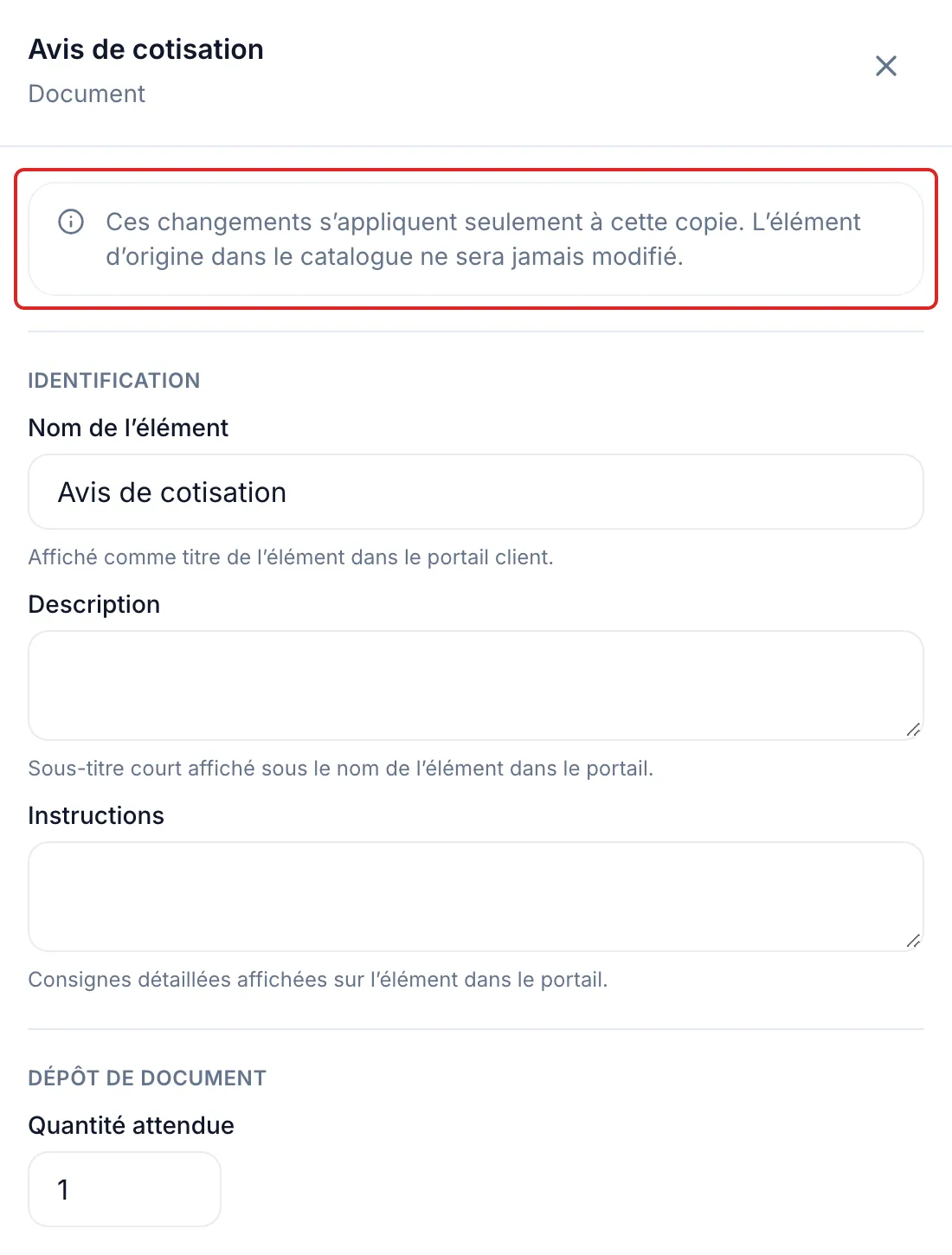
Changez le nom, les instructions, la conservation ou les formats, puis cliquez sur Enregistrer. Pour un bloc d’information, cliquez sur Modifier les questions et la disposition, puis sur Appliquer à cette copie.
-
Cliquez sur Continuer jusqu’à l’étape Révision, puis sur Enregistrer les modifications.
Ce changement vaut pour ce modèle de demande seulement. L’élément du catalogue ne change pas.
Bon à savoir
Section titled “Bon à savoir”- Les demandes déjà envoyées ne changent pas.
- Les modèles de demande qui contiennent déjà l’élément gardent leur version. Pour y mettre la nouvelle, retirez l’élément du modèle de demande et ajoutez-le de nouveau avec Ajouter un élément.
- Une nouvelle durée de conservation s’applique aux prochains dépôts. Les documents déjà reçus gardent celle de leur dépôt.
- Le PDF d’un document à signer et le fichier d’un document remis ne se remplacent pas. Pour en utiliser un autre, archivez l’élément et créez-en un nouveau.
Questions fréquentes
Section titled “Questions fréquentes”- Comment retirer un élément ou un modèle de demande inutile?
- Pouvez-vous modifier les champs de coordonnées demandés à votre client?
- Les types de documents sont-ils propres à chaque client?