
Changer un utilisateur d’espace
Les espaces d’un utilisateur se règlent par des cases à cocher. Il n’y a rien à envoyer ni à accepter : la personne obtient ou perd l’accès dès que vous cochez ou décochez un espace.
Avant de commencer
Section titled “Avant de commencer”- Vous devez avoir un accès à l’organisation, comme propriétaire ou administrateur. Les cases se trouvent dans la page Utilisateurs de l’organisation.
- Vous pouvez modifier seulement les utilisateurs dont le rôle est inférieur au vôtre.
Déplacer une personne vers un autre espace
Section titled “Déplacer une personne vers un autre espace”-
Cliquez sur Paramètres en bas du menu de gauche, puis sur Utilisateurs dans la section de l’organisation.
-
Trouvez la personne. Sa colonne Portée affiche Espace. Dans la colonne Espaces, cliquez sur le bouton qui affiche son espace, ou le nombre de ses espaces.

-
Cochez le nouvel espace. meo enregistre aussitôt et affiche « Espaces mis à jour ».
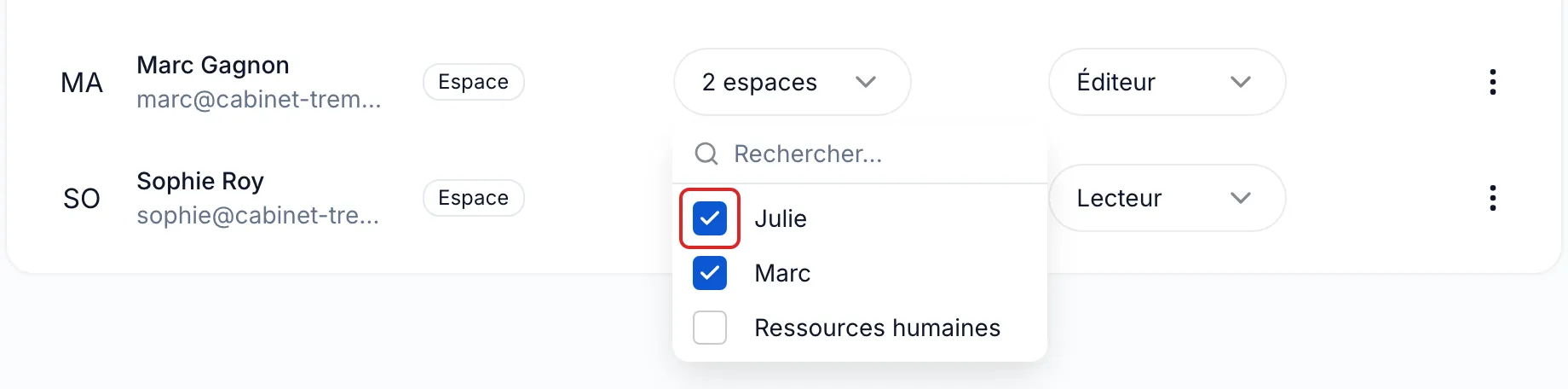
-
Pour lui retirer l’ancien espace, décochez-le.
Résultat
Section titled “Résultat”La personne a accès au nouvel espace, avec le rôle affiché dans sa colonne Rôle.
Bon à savoir
Section titled “Bon à savoir”- Si la personne est connectée, le nouvel espace apparaît dans son menu après l’actualisation de sa page.
- Les contacts, documents et demandes appartiennent à l’espace, pas à la personne. Ils restent dans l’ancien espace. Pour qu’un collègue les reprenne, cochez cet espace pour lui.
- La même méthode sert à un remplacement temporaire : pendant les vacances d’une conseillère, cochez son espace pour un collègue, puis décochez-le à son retour.
Cas particuliers
Section titled “Cas particuliers”- Portée Organisation : la colonne Espaces affiche Tous et ne contient pas de cases. Pour limiter cette personne à certains espaces, utilisez Rétrograder à l’espace dans le menu ⋮. Voir Accès à l’organisation ou accès à un espace.
- Espace grisé : vous ne gérez pas cet espace. Le message « Vous ne gérez pas cet espace » s’affiche au survol.
Questions fréquentes
Section titled “Questions fréquentes”- Que se passe-t-il quand un employé quitte votre entreprise?
- Pouvez-vous fusionner deux espaces?
- Une personne invitée dans un espace voit-elle les autres espaces?