
Faire un suivi après la fin d’une demande
Une demande complétée ou fermée ne se rouvre pas. Pour demander autre chose aux mêmes personnes, vous créez une suite : une nouvelle demande liée à celle d’origine, classée dans le même dossier et affichée sur la même page.
Avant de commencer
Section titled “Avant de commencer”Faire un suivi apparaît sur une demande complétée, fermée à l’échéance ou annulée. Tant que la demande est ouverte, ajoutez plutôt des éléments avec Modifier. Une seule suite peut être en cours à la fois.
Demander d’autres documents
Section titled “Demander d’autres documents”-
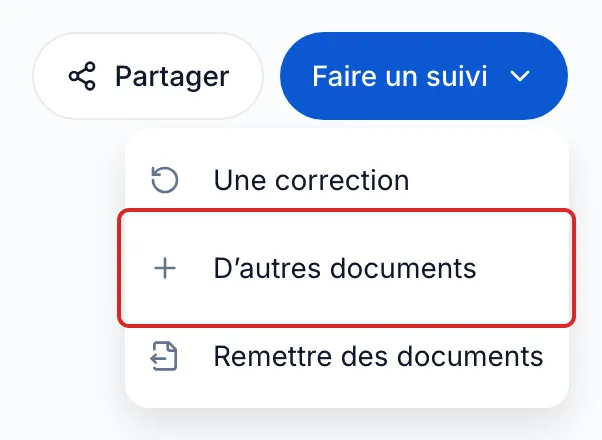
Cliquez sur Demandes dans le menu de gauche, puis sur la demande. Dans l’en-tête, cliquez sur Faire un suivi. Selon la demande et votre rôle, le menu offre Une correction, D’autres documents et Remettre des documents.
-
Cliquez sur D’autres documents. La fenêtre Demander d’autres documents s’ouvre à l’étape Composition.
-
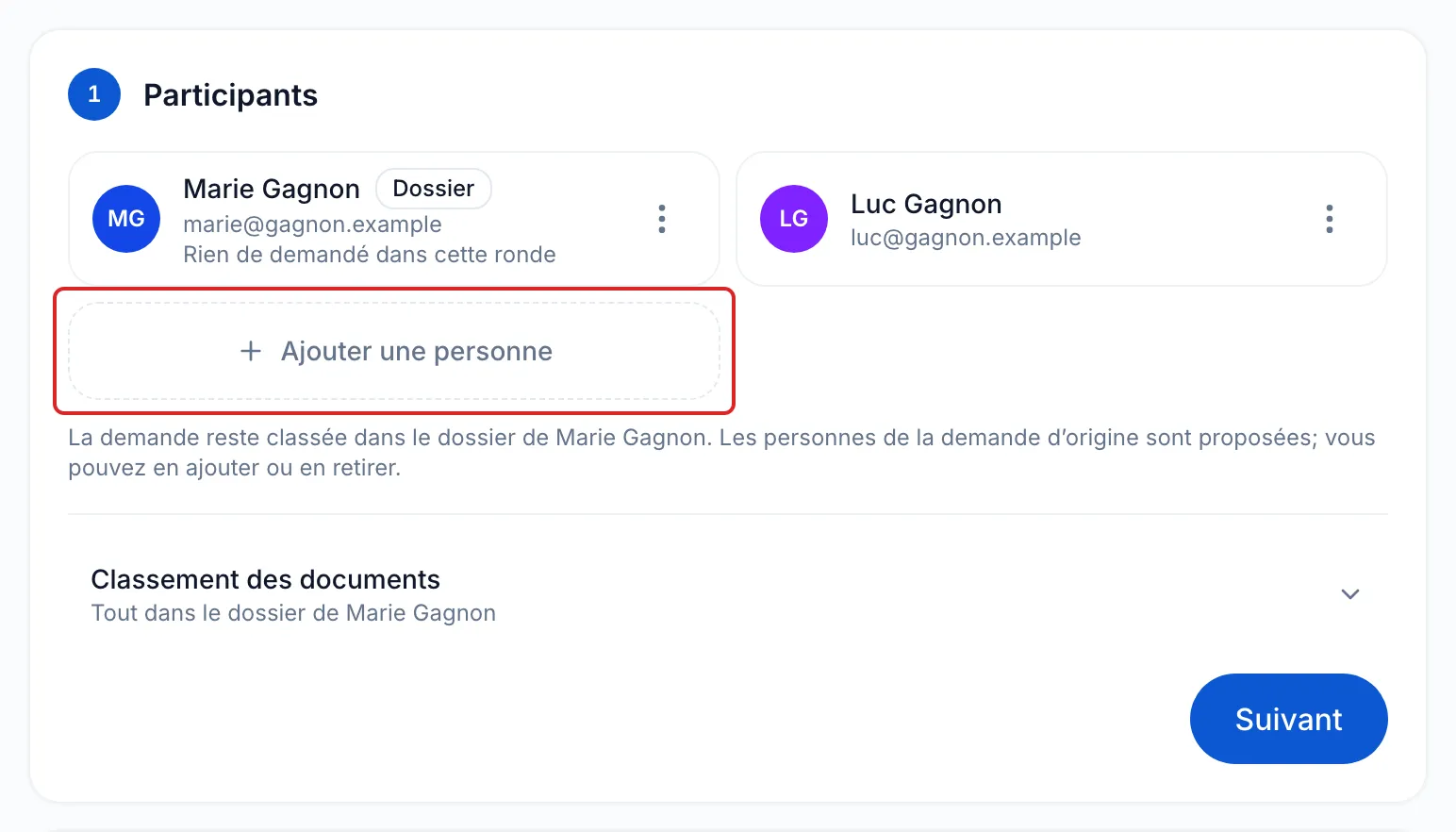
Dans la carte Participants, les personnes de la demande d’origine sont proposées. Retirez celles qui n’ont rien à fournir, ou ajoutez-en avec Ajouter une personne. La suite reste classée dans le dossier de la même personne, qui ne peut pas être retirée.
-
Le titre (« Suite - » suivi du nom de la demande) et les instructions sont repris; modifiez-les au besoin. Dans la carte Contenu de la demande, cliquez sur Ajouter un élément et ajoutez ce que vous demandez, comme pour une nouvelle demande. Cliquez sur Continuer.
-
À l’étape Envoi, le motif, les canaux et les rappels reprennent ceux de la demande d’origine; la Date d’échéance tombe une semaine plus tard. Modifiez-les au besoin, puis cliquez sur Continuer.
-
À l’étape Confirmation, vérifiez ce que chaque personne reçoit, puis cliquez sur Envoyer.
Ce que voit votre client
Section titled “Ce que voit votre client”Chaque personne reçoit un courriel avec un nouveau lien, propre à la suite. Si elle a déjà été avisée de la demande d’origine, le courriel lui demande d’« autres éléments ». Son portail montre seulement ce que la suite lui demande.
Corriger ou remettre des documents
Section titled “Corriger ou remettre des documents”- Une correction ouvre le volet de correction : choisissez les éléments à corriger sur leur ligne. L’envoi crée la suite. Voir Demander une correction.
- Remettre des documents crée une suite faite seulement de documents remis. Voir Remettre des documents à votre client.
Résultat
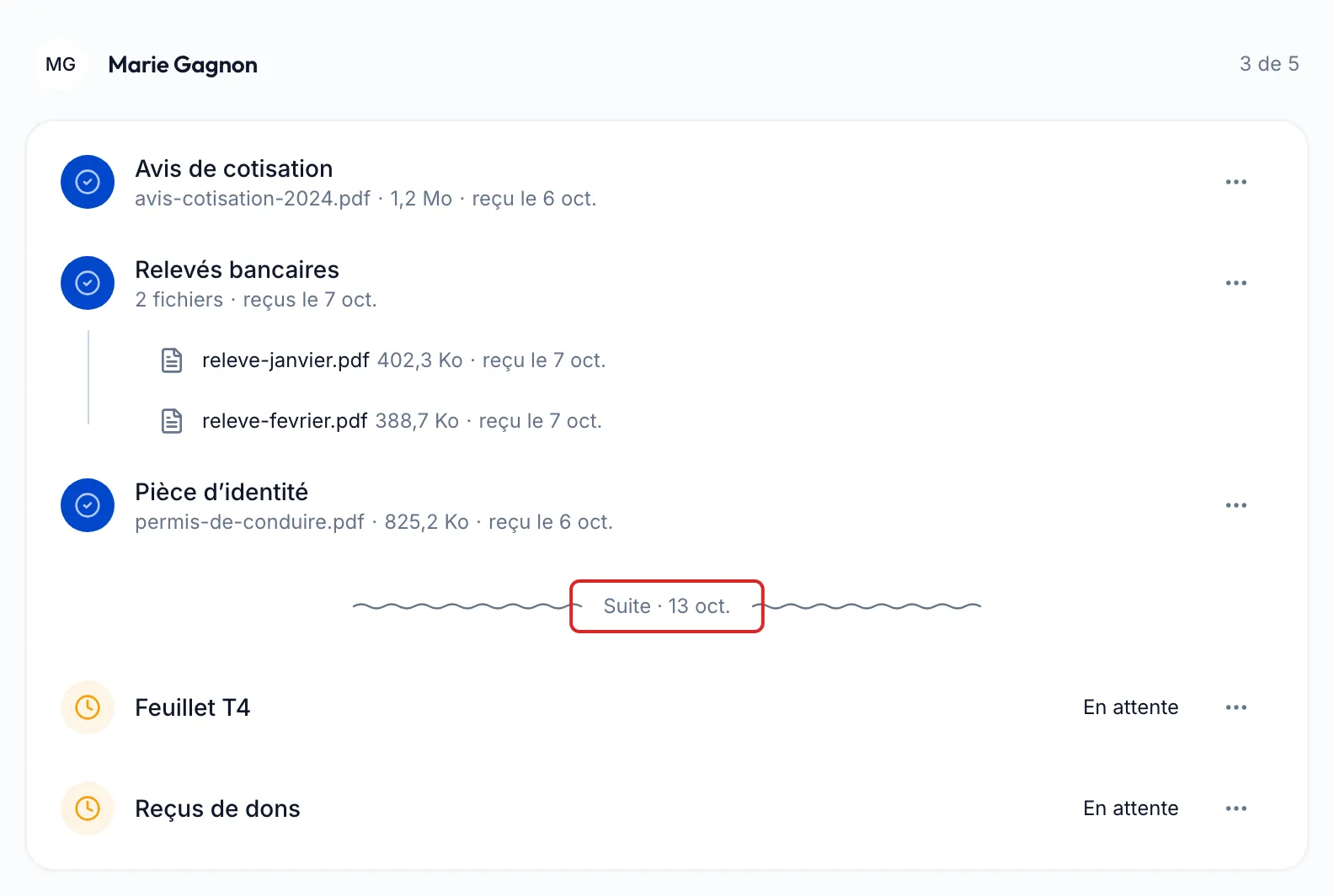
Section titled “Résultat”La suite s’affiche sur la page de la demande d’origine, dans la carte de chaque personne visée, sous « Suite · » et sa date.
Bon à savoir
Section titled “Bon à savoir”- Tant que la suite est en cours, l’en-tête de la demande la gère : Partager, Relancer et Modifier s’appliquent à elle. Faire un suivi revient quand elle est fermée.
- La suite n’apparaît pas seule dans la liste des demandes. Son historique s’ajoute à celui de la demande d’origine.
- D’autres documents et Remettre des documents demandent la permission de créer des demandes dans l’espace.
Questions fréquentes
Section titled “Questions fréquentes”- Pouvez-vous ajouter des éléments à une demande déjà envoyée?
- Pouvez-vous laisser le portail d’une demande ouvert pour des dépôts futurs?
- Dans le dossier de quelle personne les documents d’une demande sont-ils classés?