
Remettre des documents à votre client
Un document remis est un fichier que vous donnez à votre client : une déclaration produite, un guide d’accueil, une lettre. Il le trouve dans son portail, sous Documents pour vous, et le télécharge. meo enregistre chaque téléchargement.
Vous remettez des documents après une demande fermée, ou dans une nouvelle demande.
Avant de commencer
Section titled “Avant de commencer”Ayez le fichier sous la main : un PDF de 50 Mo au plus, ou une image JPEG, PNG, WebP ou HEIC de 10 Mo au plus.
Après une demande fermée
Section titled “Après une demande fermée”-
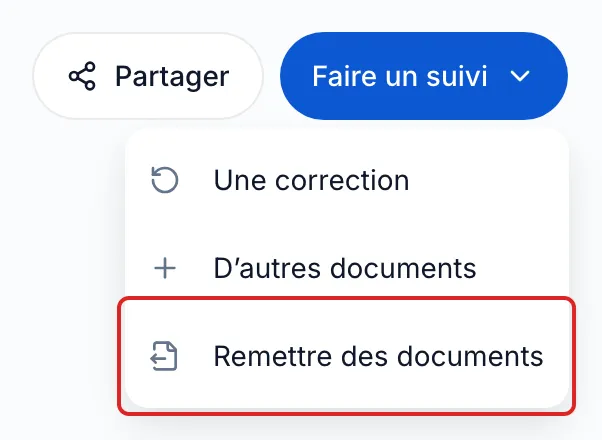
Dans Demandes, ouvrez la demande fermée. Cliquez sur Faire un suivi, puis sur Remettre des documents.
-
La fenêtre Remettre des documents s’ouvre. Les personnes de la demande d’origine sont proposées et la remise reste classée dans le même dossier. Vous pouvez ajouter ou retirer des personnes.
-
Dans la carte Contenu de la demande, cliquez sur Ajouter un élément. Choisissez un document remis de votre catalogue, ou cliquez sur la tuile Document remis sous Créer pour cette demande.
-
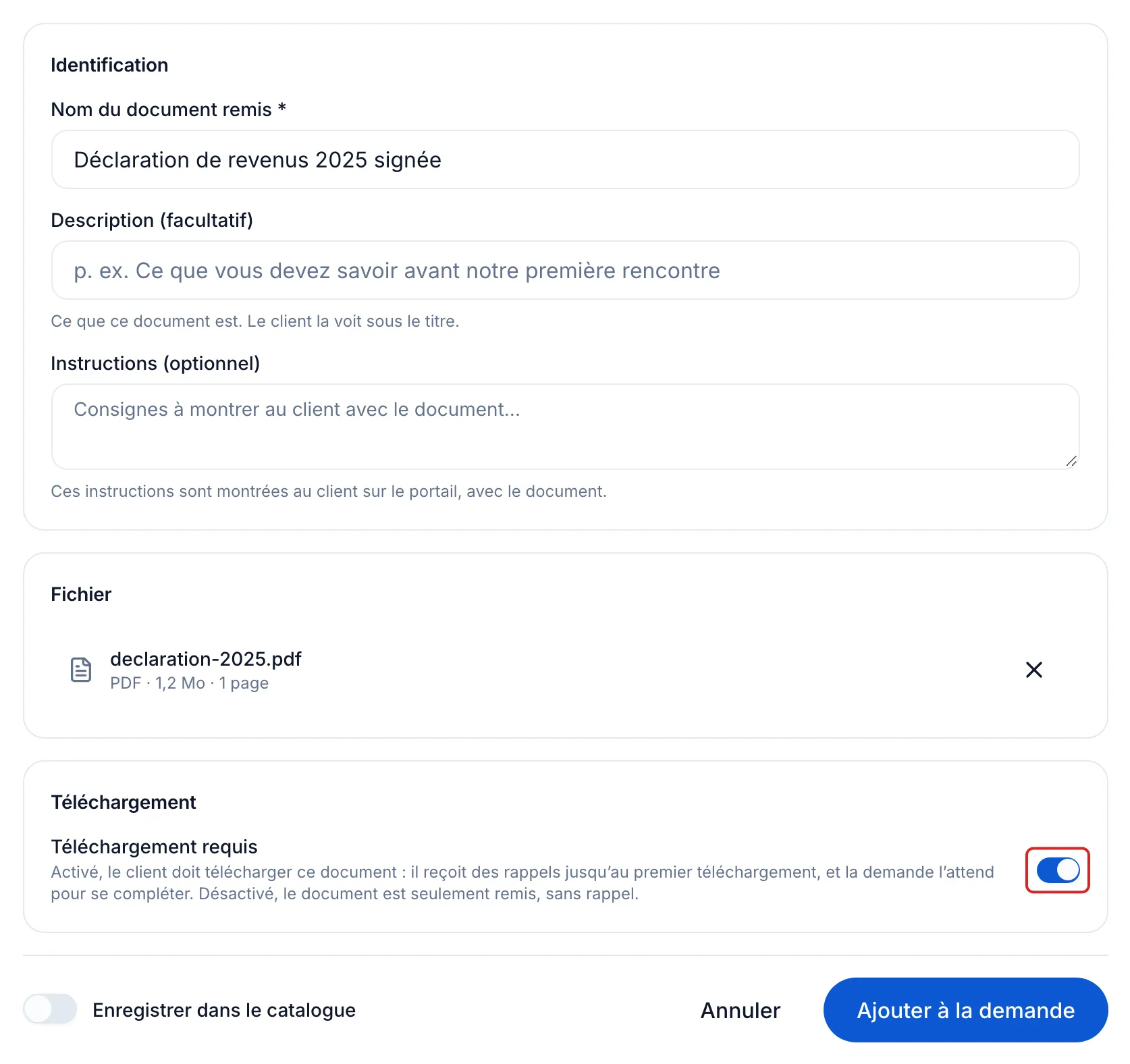
Inscrivez le Nom du document remis, déposez le fichier sous Fichier et activez au besoin Téléchargement requis. Cliquez sur Ajouter à la demande.
-
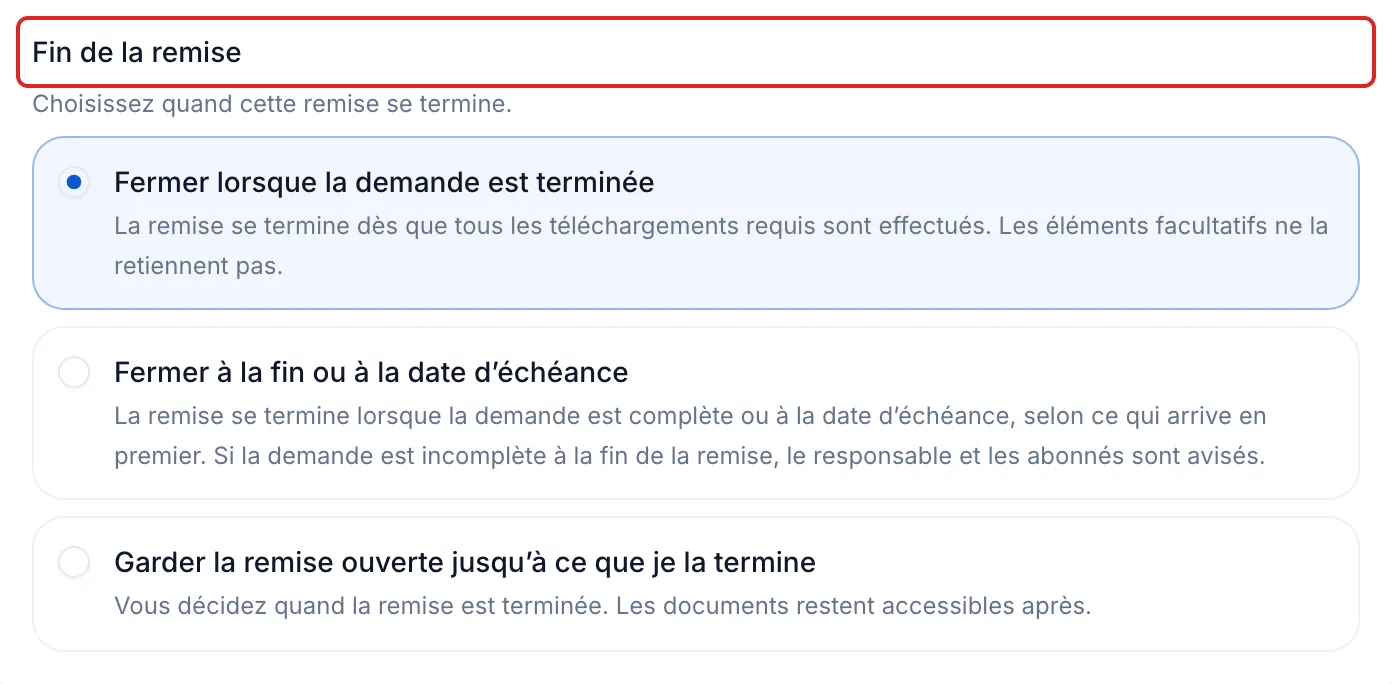
Cliquez sur Continuer. À l’étape Envoi, les rappels et les canaux reprennent ceux de la demande d’origine. Sous Fin de la remise, choisissez quand la remise se termine.
-
Cliquez sur Continuer, vérifiez ce que chaque personne reçoit, puis cliquez sur Envoyer.
Dans une nouvelle demande
Section titled “Dans une nouvelle demande”Composez la demande comme d’habitude, voir Envoyer une demande à un client, et ajoutez un ou plusieurs documents remis dans la carte Contenu de la demande, comme à l’étape 3. Une demande peut contenir seulement des documents remis : l’étape Envoi affiche alors Fin de la remise.
Résultat
Section titled “Résultat”Votre client est avisé et voit le document sous Documents pour vous, avec le bouton Télécharger. Dans la demande, la ligne du document passe de À télécharger à Téléchargé, avec la date.
Bon à savoir
Section titled “Bon à savoir”- Téléchargement requis activé, votre client reçoit des rappels jusqu’au premier téléchargement, et la demande l’attend pour se compléter. Désactivé, le document est seulement remis, sans rappel.
- Avec Garder la remise ouverte jusqu’à ce que je la termine, le bouton Terminer la remise s’affiche en haut de la demande. Après la fin de la remise, votre client peut toujours télécharger les documents.
- Avant le premier téléchargement, le menu ⋯ de la ligne propose Retirer. Ensuite, ou une fois la demande fermée, il propose Retirer l’accès.
- Une seule suite peut être en cours par demande. Si une remise est déjà ouverte, le menu Options de la demande propose Ouvrir la remise en cours.
- Pour remettre un autre type de fichier, comme un classeur Excel, partagez plutôt un dossier, voir Partager des documents avec un tiers.
Questions fréquentes
Section titled “Questions fréquentes”- Pouvez-vous obtenir la confirmation que votre client a lu les documents remis?
- Pouvez-vous ajouter des éléments à une demande déjà envoyée?
- Quelle est la différence entre une demande et un dossier partagé?