
Envoyer une demande à un client
Une demande réunit dans un seul lien ce que vous attendez d’un client : des documents, des réponses à des questions, une déclaration à accepter ou un document à signer. meo l’avise par courriel ou par texto, puis le relance selon les rappels que vous choisissez.
Avant de commencer
Section titled “Avant de commencer”Ayez sous la main le courriel ou le numéro de téléphone de votre client. Si Nouvelle demande est grisé, vous n’avez pas la permission de créer des demandes dans cet espace.
Composer la demande
Section titled “Composer la demande”-
Cliquez sur Nouveau en haut du menu de gauche, puis sur Nouvelle demande. La fenêtre s’ouvre à l’étape Composition.
Autre chemin : sur la fiche d’un contact, cliquez sur Nouvelle demande. Le contact est alors déjà ajouté.
-
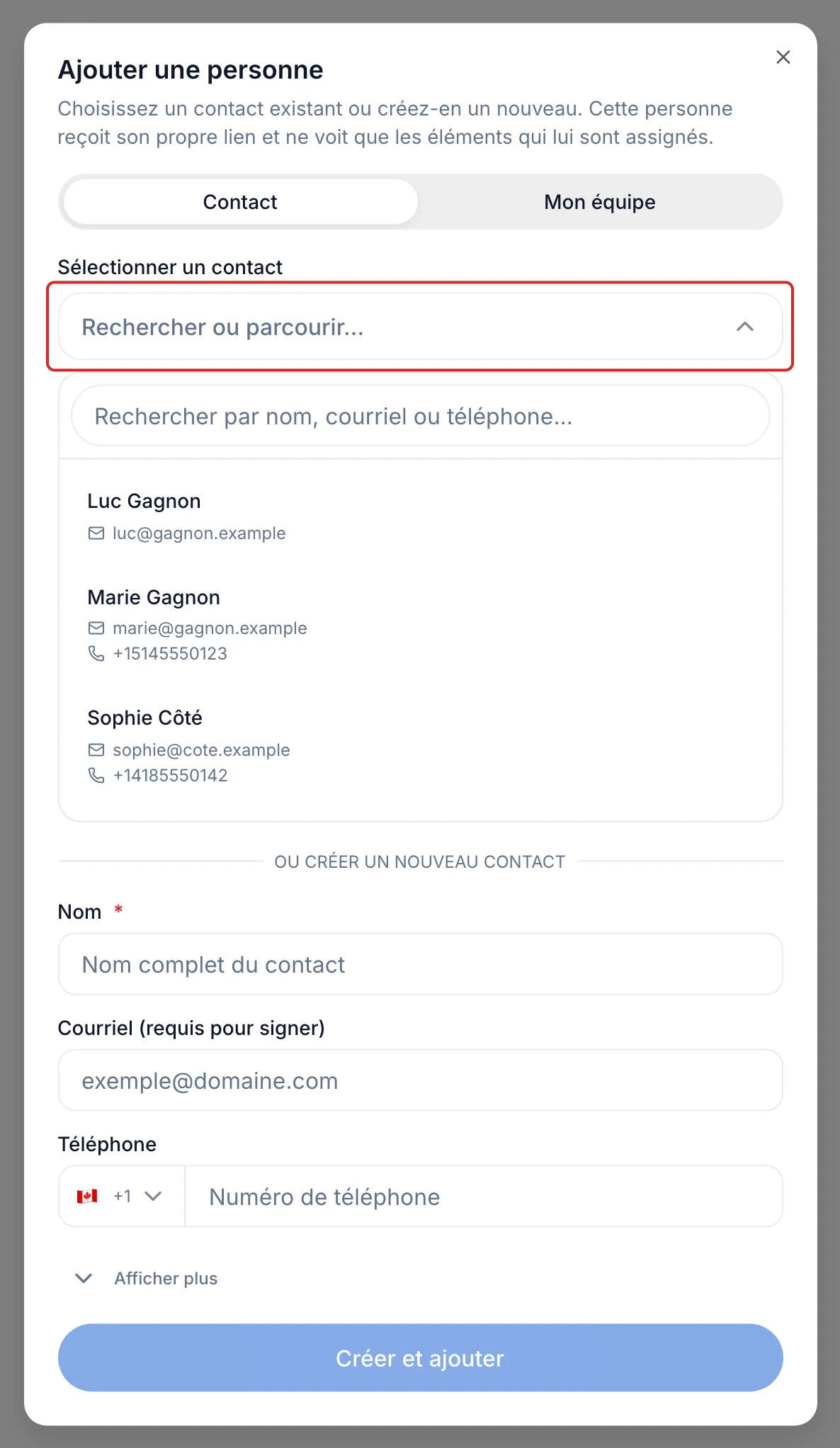
Dans la carte Participants, cliquez sur Ajouter une personne. Choisissez un contact existant ou, sous ou créer un nouveau contact, inscrivez son nom et son courriel ou son téléphone, puis cliquez sur Créer et ajouter.
Ajoutez d’autres personnes au besoin : chacune reçoit son propre lien et voit seulement ce qui lui est assigné.
Avec plusieurs personnes, la demande et tous les documents reçus sont classés dans le dossier d’une seule d’entre elles : celle qui porte la mention Dossier, au départ la première personne ajoutée. Pour choisir une autre personne avant l’envoi, ouvrez son menu ⋮ et cliquez sur Classer la demande dans son dossier (offert pour un contact qui a un courriel). Après l’envoi, ce dossier ne change plus. Cliquez sur Suivant.
-
Dans la carte Titre et instructions, choisissez au besoin un modèle de demande sous Partir d’un modèle de demande : il remplit le titre, les instructions et le contenu, que vous pouvez ensuite modifier. Inscrivez le Titre de la demande, ajoutez des Instructions de la demande si c’est utile, puis cliquez sur Suivant.
-
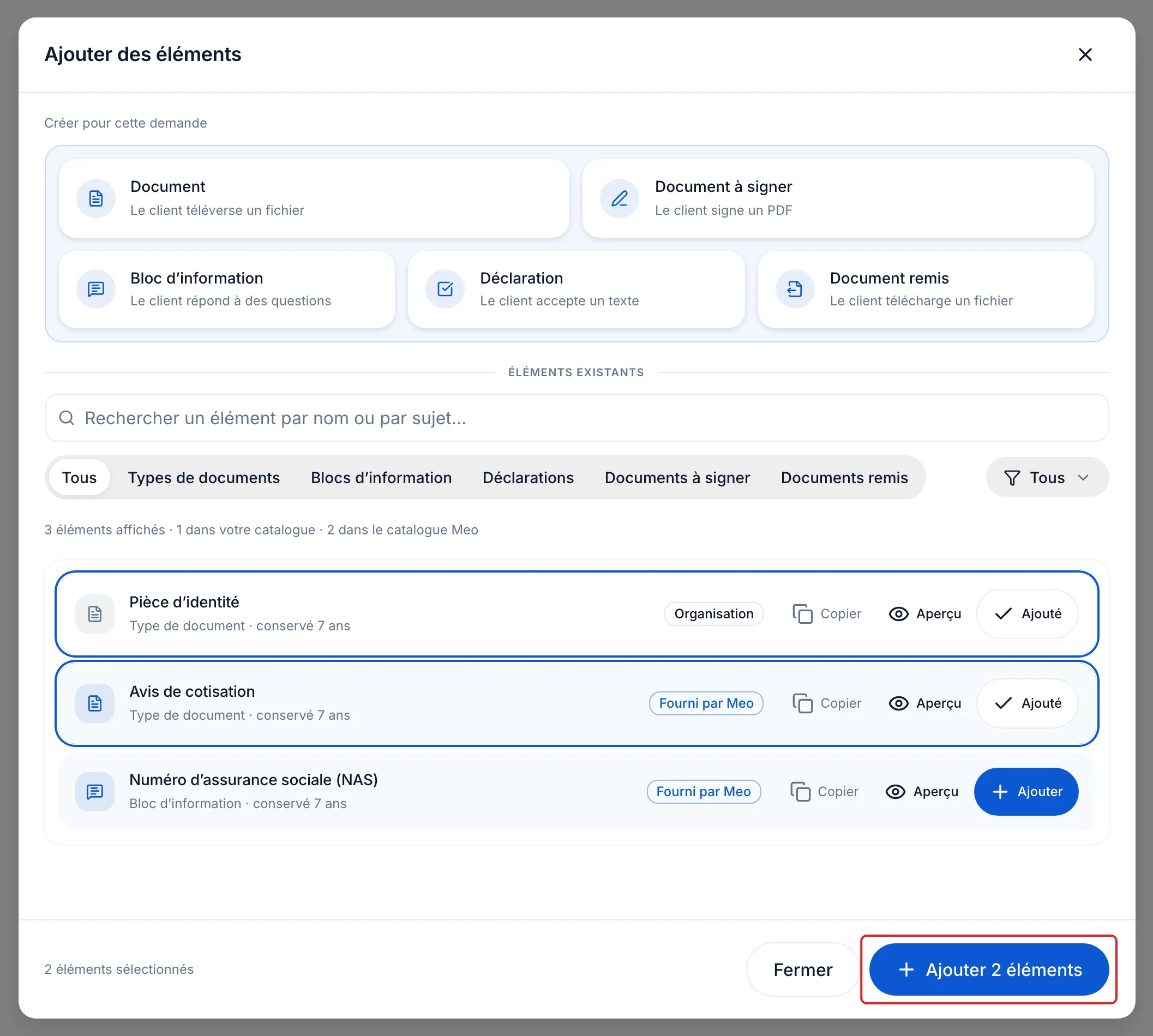
Dans la carte Contenu de la demande, cliquez sur Ajouter un élément. La fenêtre offre deux chemins.
- Un élément de votre catalogue. Sous Éléments existants, cliquez sur Ajouter à côté de chaque élément déjà enregistré, comme un type de document ou un bloc d’information, puis sur le bouton du bas, par exemple Ajouter 2 éléments. Le Catalogue Meo propose aussi des éléments prêts à utiliser.
- Un élément créé pour cette demande. Sous Créer pour cette demande, cliquez sur une tuile : Document, Bloc d’information, Déclaration, Document à signer ou Document remis. Préparez l’élément, puis cliquez sur Ajouter à la demande : il sert seulement à cette demande. Pour le réutiliser plus tard, activez d’abord Enregistrer dans le catalogue, si vous avez le droit de gérer le catalogue; le bouton devient Ajouter et enregistrer.
Un élément modifié dans la demande change seulement pour cette demande : l’élément du catalogue reste tel quel.
-
Glissez les éléments pour les placer dans l’ordre que verra votre client. Si la demande compte plusieurs personnes, choisissez sous Assigné à qui fournit chaque élément, ou Tous les participants. Cliquez sur Continuer.
Envoyer la demande
Section titled “Envoyer la demande”-
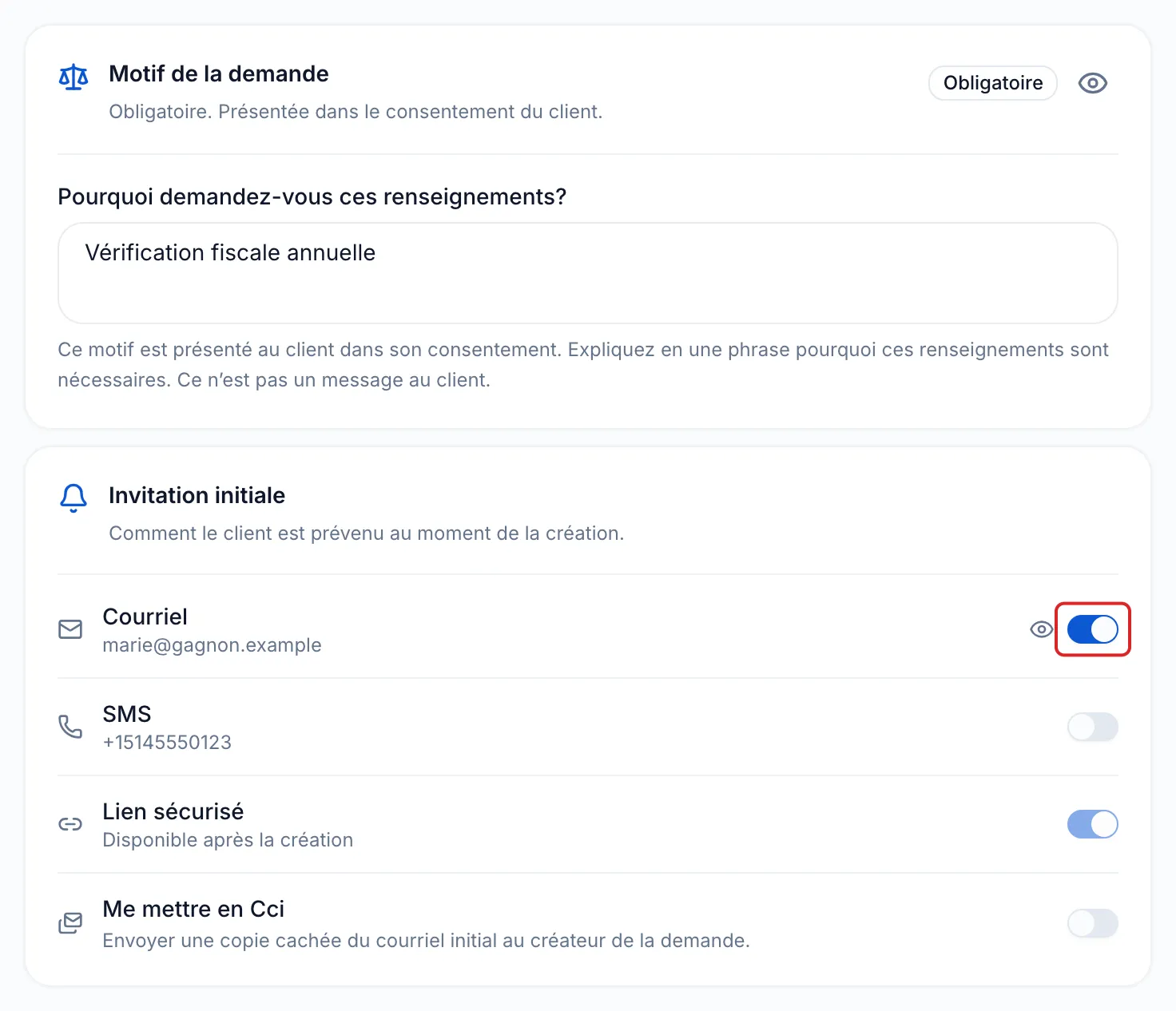
À l’étape Envoi, répondez en une phrase à la question du Motif de la demande, par exemple « Vérification fiscale annuelle ». Ce motif est obligatoire : il s’affiche dans le consentement de votre client.
-
Sous Invitation initiale, laissez Courriel ou SMS activé pour que meo avise votre client.
-
Vérifiez la Date d’échéance (une semaine plus tard par défaut), la Fin de la collecte et les Rappels automatiques (tous les 3 jours, au plus 2 rappels par défaut). Cliquez sur Continuer.
-
À l’étape Confirmation, vérifiez ce que chaque personne reçoit, puis cliquez sur Envoyer.
Résultat
Section titled “Résultat”meo affiche « Demande envoyée » et le nombre de personnes avisées. Cliquez sur Voir la demande pour suivre ce qui arrive.
Bon à savoir
Section titled “Bon à savoir”- La colonne Aperçu client, à droite, montre le portail et le courriel comme chaque personne les verra. Sur un écran plus étroit, ouvrez-la avec le bouton Aperçu client sous le contenu.
- meo enregistre la demande en brouillon pendant que vous la composez. Vous la retrouvez sous Brouillons à votre prochaine Nouvelle demande.
- Sans courriel ni SMS, le bouton final devient Créer : copiez ensuite le lien de chaque personne et transmettez-le vous-même.
- Quand la demande ne vient pas d’un modèle de demande, l’écran final propose Sauvegarder comme modèle de demande pour la réutiliser avec vos prochains clients.
- Les rappels, qui reçoit l’invitation, la langue de chaque personne et la suite des avis sont décrits dans la section Notifications, échéances et rappels.
Questions fréquentes
Section titled “Questions fréquentes”- Que pouvez-vous demander à vos clients dans une demande?
- Comment rendre un élément obligatoire?
- Pouvez-vous ajouter des éléments à une demande déjà envoyée?
- Dans le dossier de quelle personne les documents d’une demande sont-ils classés?